

10. évf.: tartományba léptetés
10. évf.: tartományba léptetés
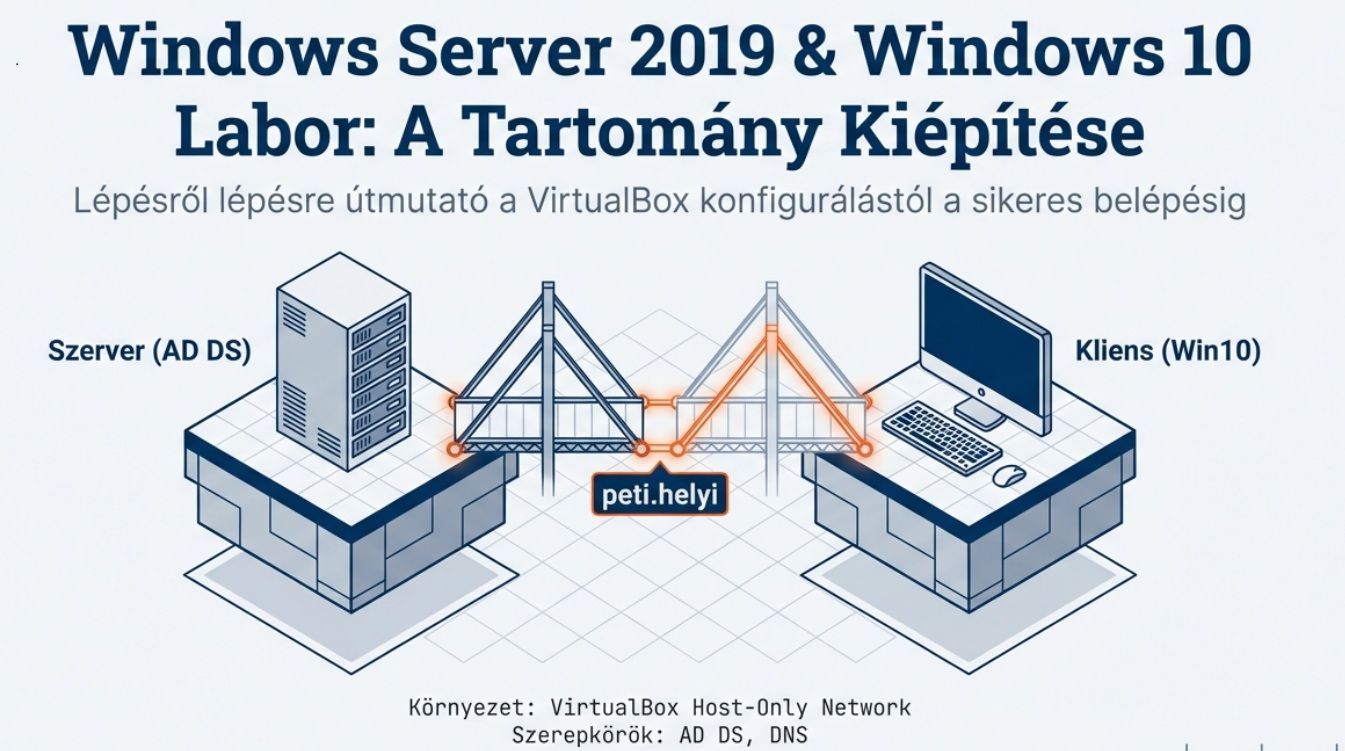 Windows Server 2019 (magyar) + Win10 tartományba léptetés VirtualBoxban (peti.helyi)
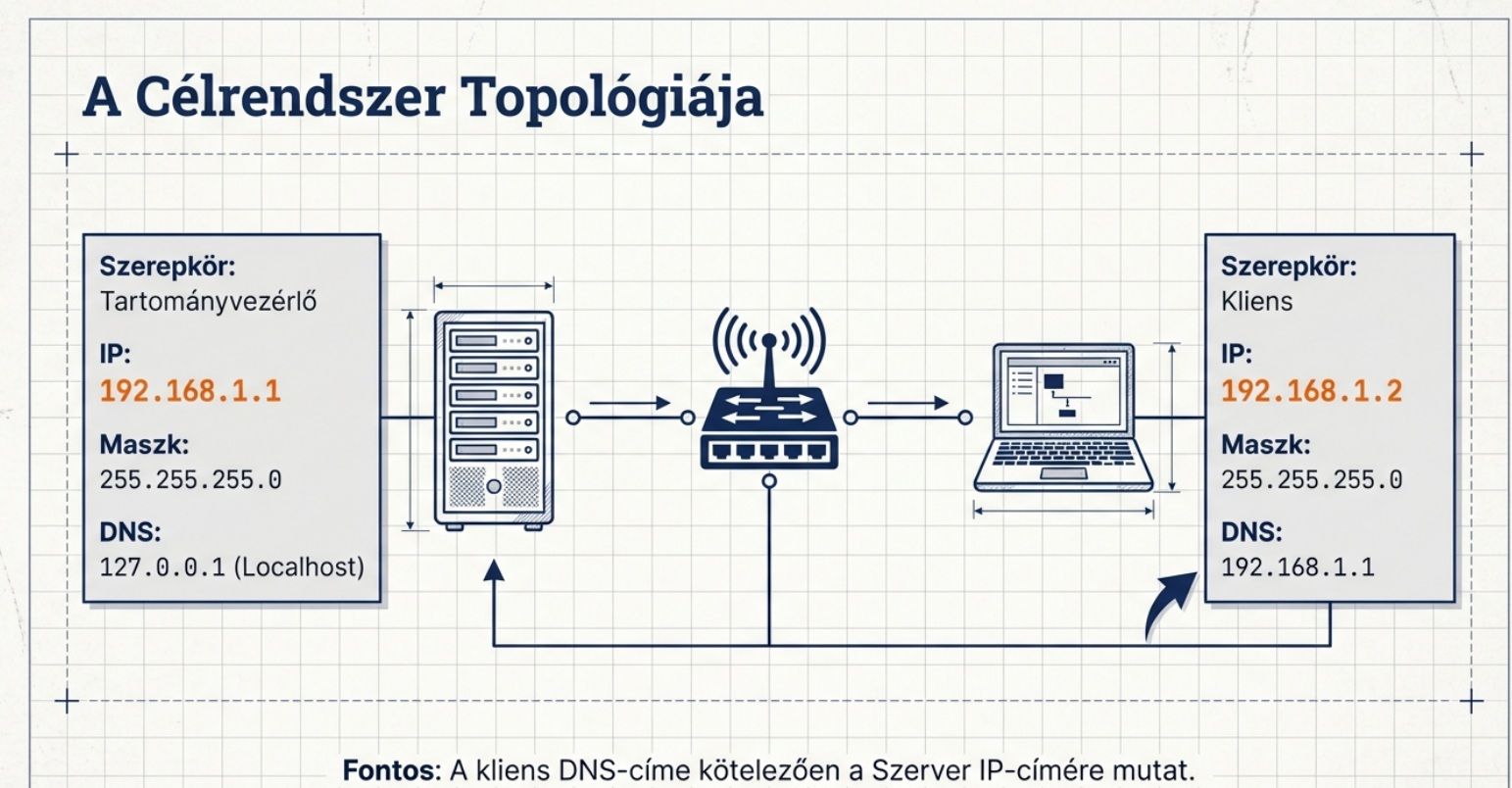
Kiindulás
Tartomány/erdő: peti.helyi
Szerver (tartományvezérlő): 192.168.1.1 / 255.255.255.0
Win10 kliens: 192.168.1.2 / 255.255.255.0
DNS mindkettőn: 192.168.1.1
1) VirtualBox hálózat
1.1 Host-only hálózat
VirtualBox:
Fájl → Eszközök → Hálózatkezelő
Csak gazdagép hálózatok
Hozzáadás
IPv4: 192.168.1.254
Maszk: 255.255.255.0
DHCP: KI
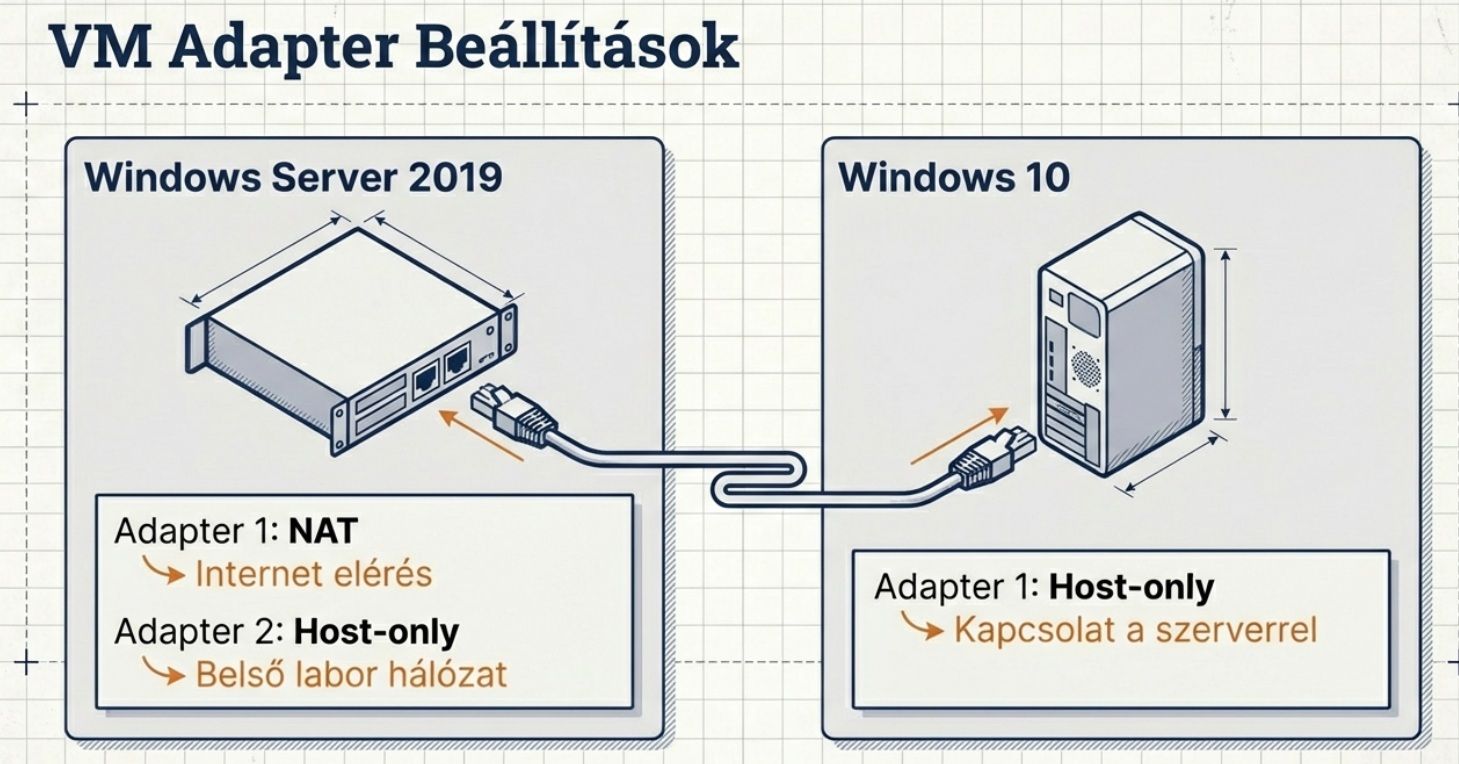
1.2 VM-ek adapterei
Windows Server 2019
Adapter 1: NAT
Adapter 2: Csak gazdagép adapter (Host-only)
Windows 10
Adapter 1: Csak gazdagép adapter (Host-only)
2) Windows Server 2019 IP beállítás (statikus)
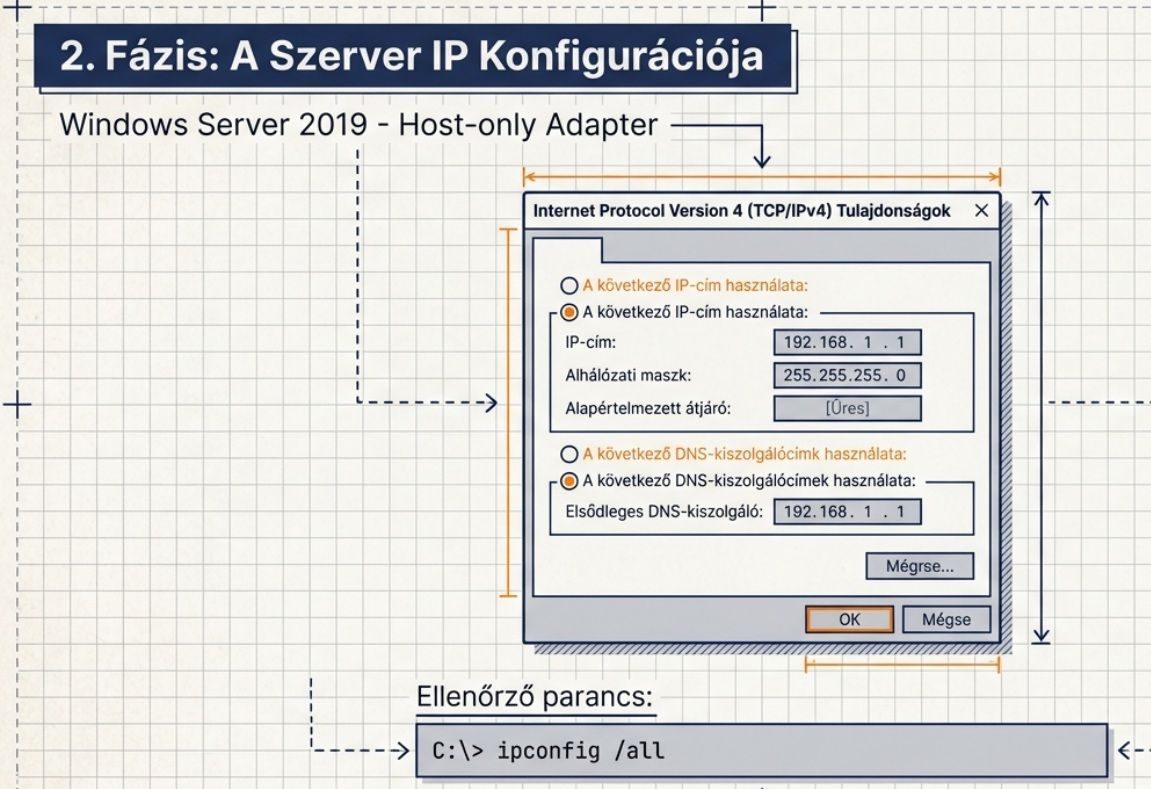
Szerveren (Host-only adapter):
IP: 192.168.1.1
Maszk: 255.255.255.0
Átjáró: üres
DNS: 192.168.1.1
Menü:
Vezérlőpult → Hálózat és Internet → Hálózati és megosztási központ
Adapterbeállítások módosítása
adapter → Tulajdonságok
Internet Protocol Version 4 (TCP/IPv4) → Tulajdonságok
Ellenőrzés:
-----ipconfig /all-----
3) Szerver átnevezése
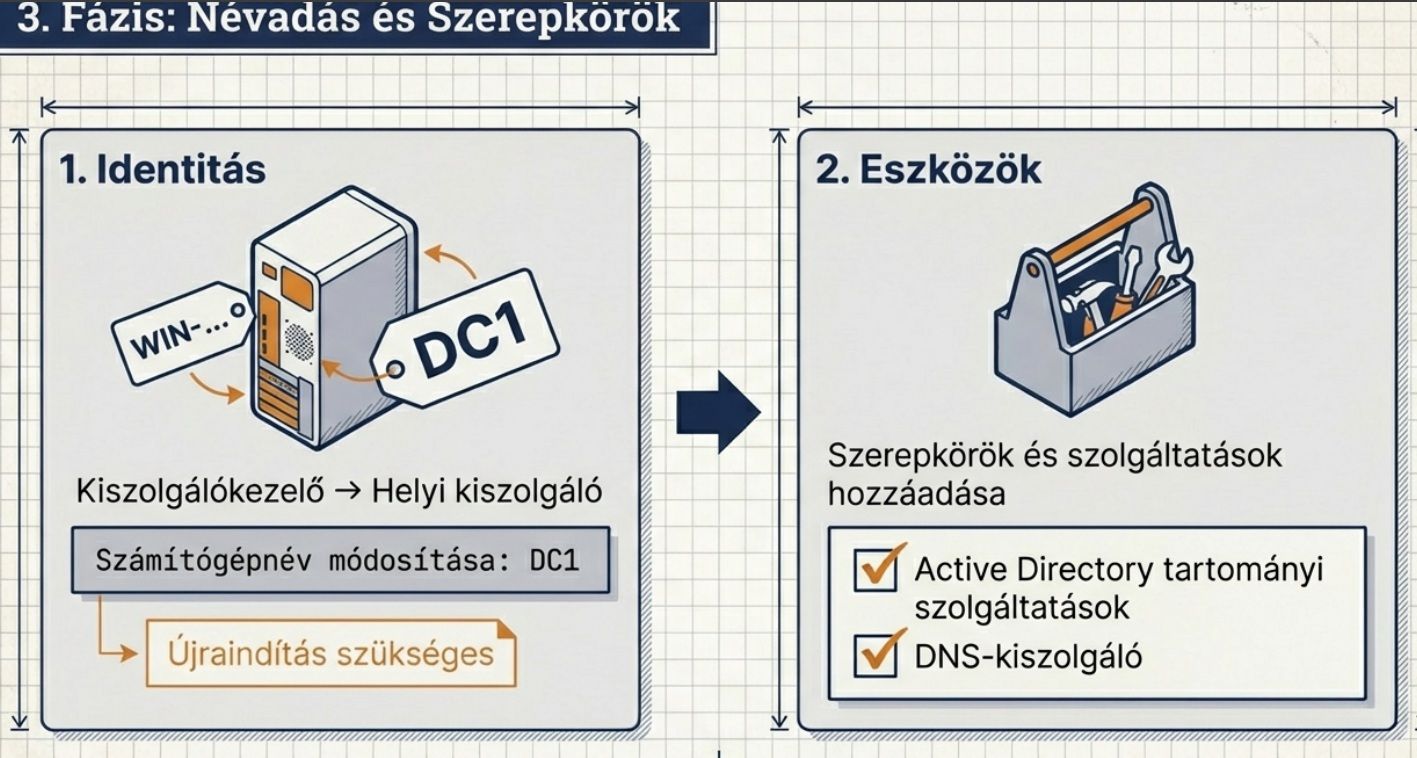
Ajánlott: DC1
Kiszolgálókezelő → Helyi kiszolgáló
Számítógépnév → Módosítás
Új név: DC1
Újraindítás
4) AD DS + DNS telepítése (tartományhoz)
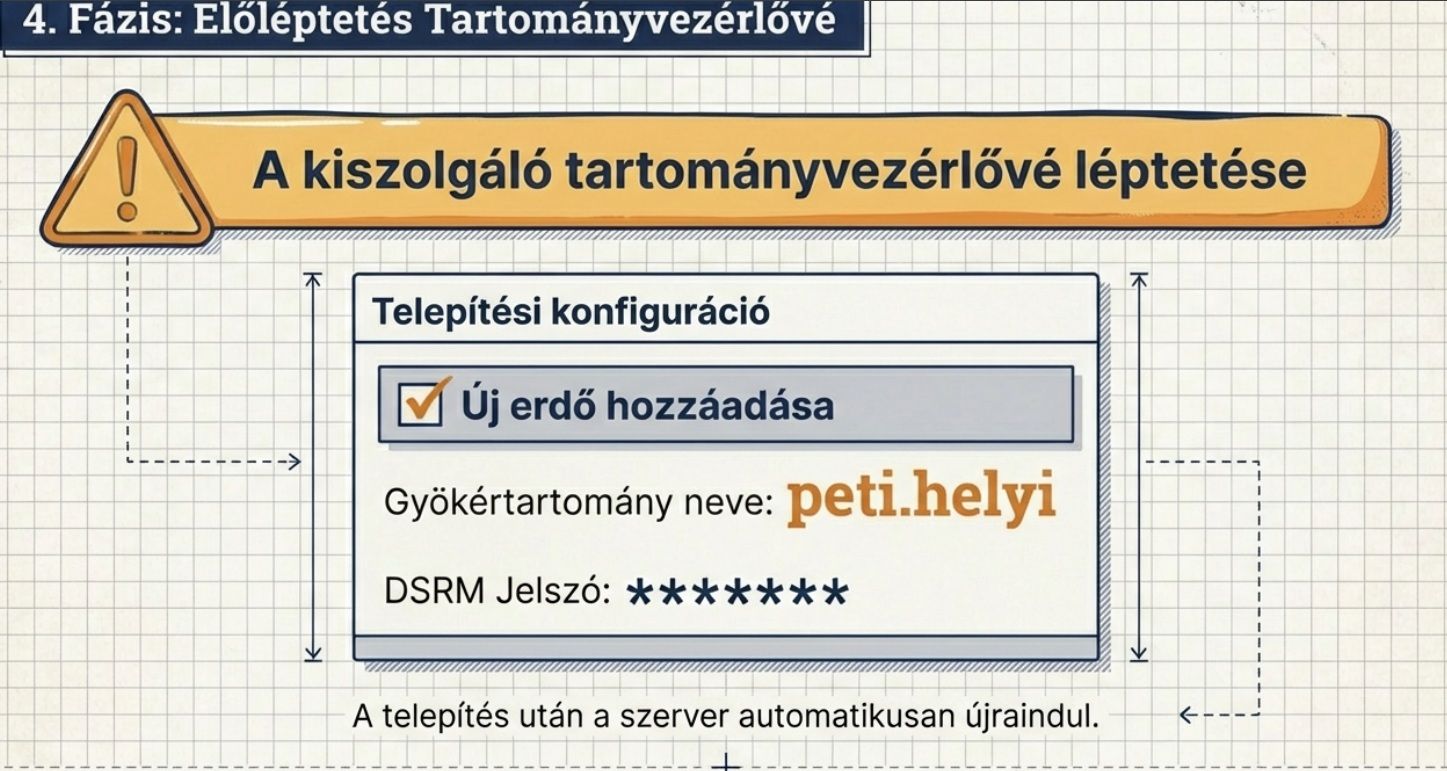
Kiszolgálókezelő
Kezelés → Szerepkörök és szolgáltatások hozzáadása
pipáld:
Active Directory tartományi szolgáltatások
DNS-kiszolgáló
Telepítés
5) Tartományvezérlővé léptetés (peti.helyi)
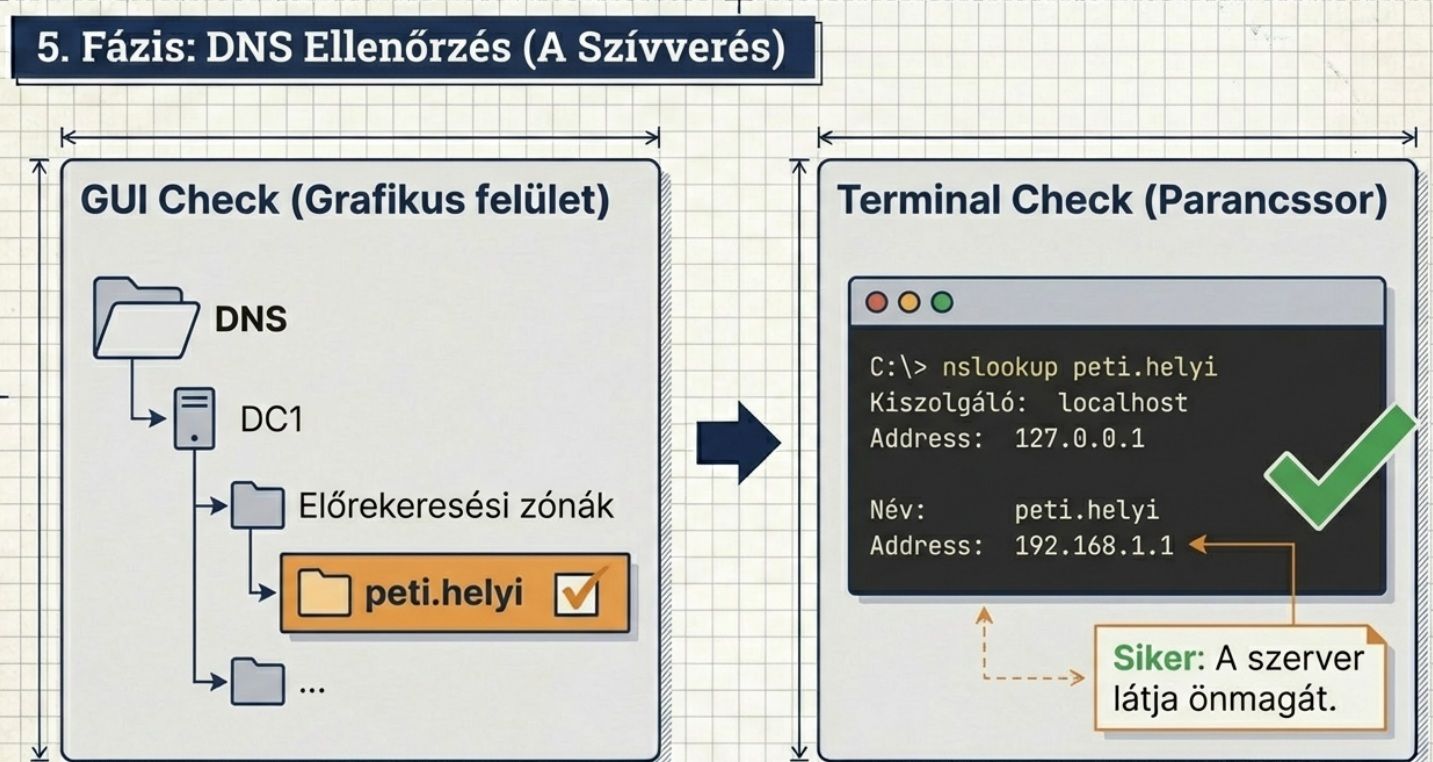
Kiszolgálókezelő tetején a sárga jelzés → katt
A kiszolgáló tartományvezérlővé léptetése
Új erdő hozzáadása
Név: peti.helyi
DSRM jelszó: adj meg
Telepítés → újraindul
6) DNS ellenőrzése
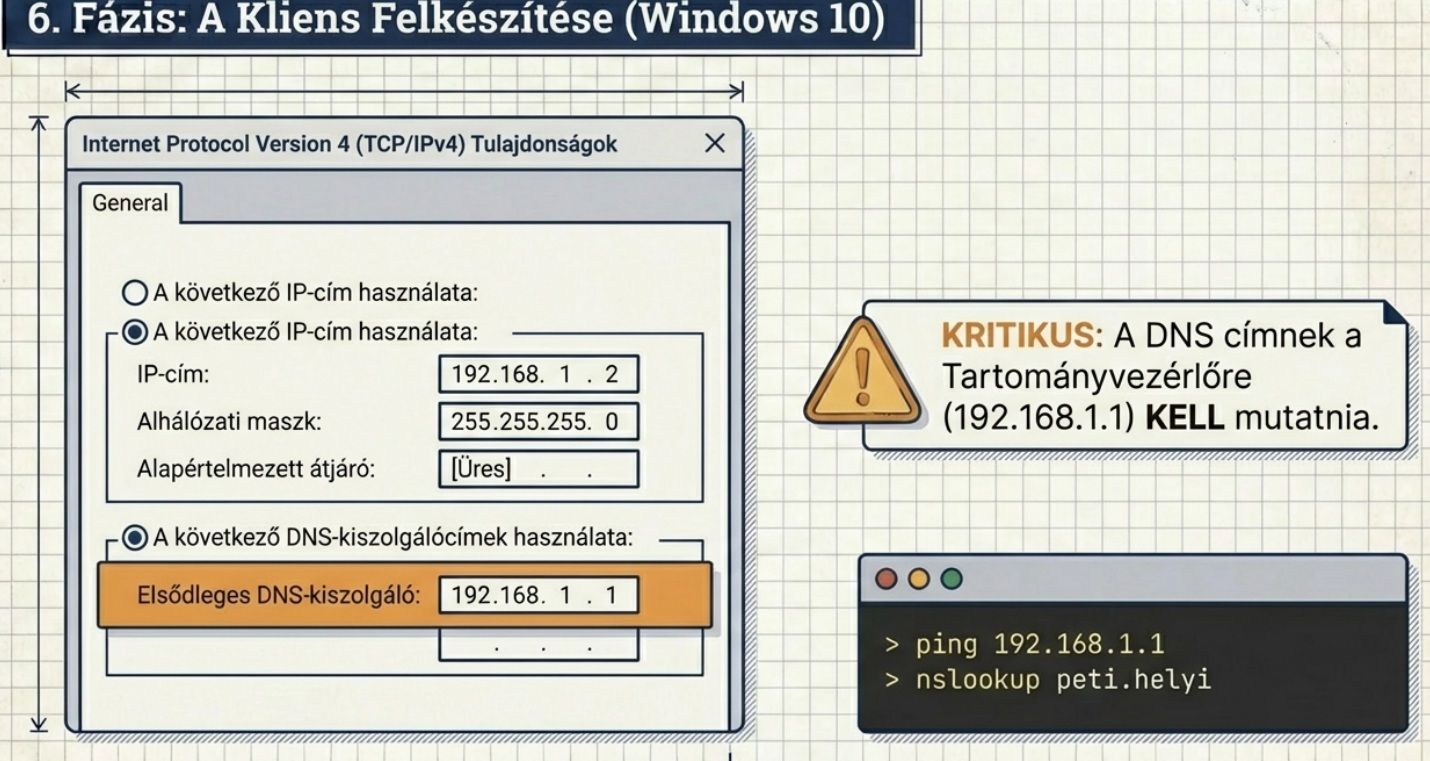
Szerveren:
Kiszolgálókezelő → Eszközök → DNS
Előrekeresési zónák alatt legyen: peti.helyi
Parancs:
-----nslookup peti.helyi-----
7) Windows 10 IP beállítás (statikus)
Win10-en:
IP: 192.168.1.2
Maszk: 255.255.255.0
Átjáró: üres
DNS: 192.168.1.1
Ellenőrzés:
-----ipconfig /all-----
-----ping 192.168.1.1-----
-----nslookup peti.helyi-----
8) TŰZFAL beállítások EGÉRREL (ping + tartomány)
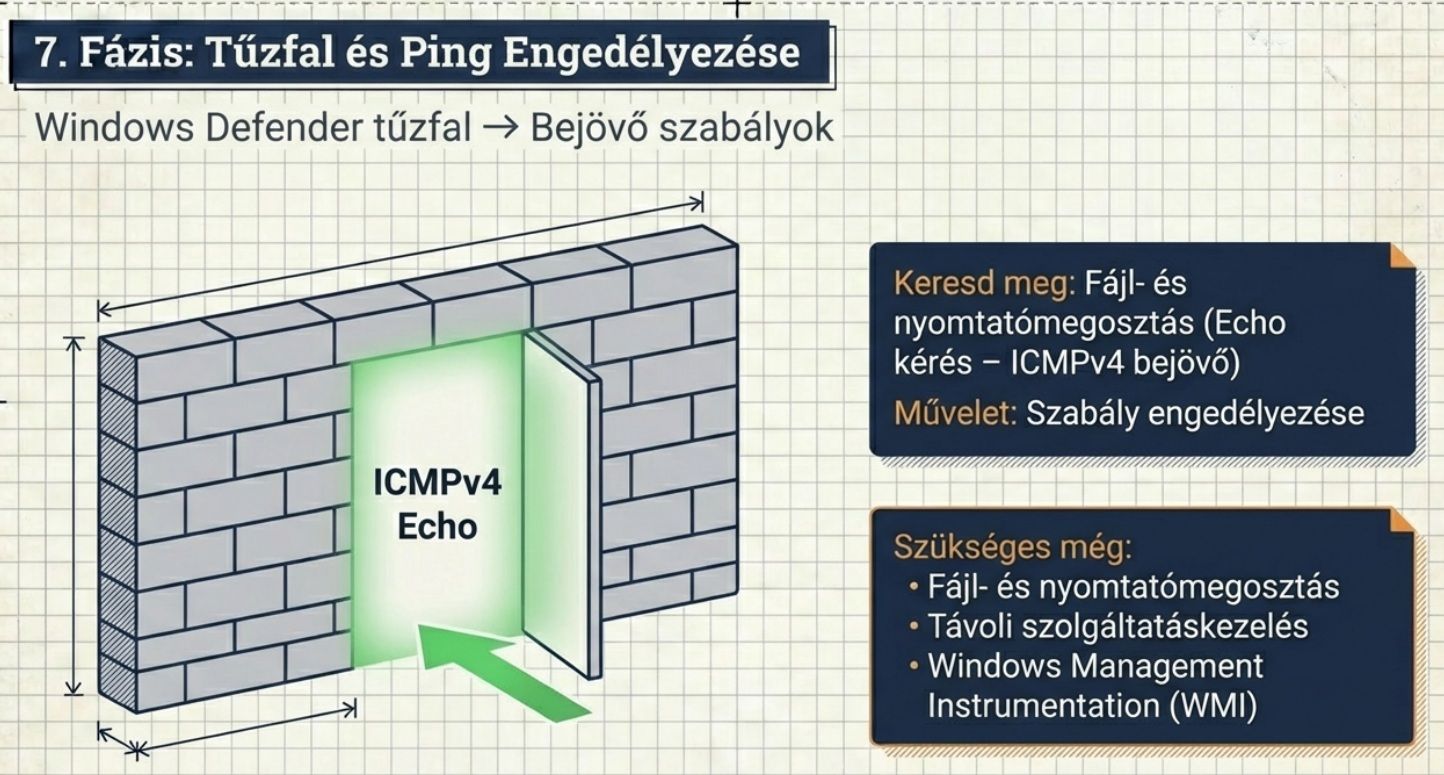
8.1 Ping engedélyezése (ICMPv4 Echo) a szerveren
Ha szeretnéd pingelni a DC-t Win10-ről, engedélyezd az Echo-t:
Szerveren nyisd meg:
Vezérlőpult → Rendszer és biztonság → Windows Defender tűzfal
Bal oldalt:
Speciális beállítások
Bal oldalt:
Bejövő szabályok
Jobb oldalt:
Új szabály… helyett inkább keresés:
a listában keresd meg:
Fájl- és nyomtatómegosztás (Echo kérés – ICMPv4 bejövő)
Jobb klikk rajta:
Szabály engedélyezése
Ha több ilyen van (több profilra), mindet engedélyezheted.
Teszt Win10-ről:
-----ping 192.168.1.1-----
8.2 Ping engedélyezése Win10-en is (ha a szerver pingelné a klienst)
Ugyanez Win10-en:
Vezérlőpult → Rendszer és biztonság → Windows Defender tűzfal
Speciális beállítások
Bejövő szabályok
Keresd:
Fájl- és nyomtatómegosztás (Echo kérés – ICMPv4 bejövő)
Szabály engedélyezése
Teszt szerverről:
-----ping 192.168.1.2-----
8.3 Tartományhoz szükséges tipikus engedélyezések (egérrel)
Ha a tartományba léptetés valamiért nem menne, akkor a szerveren ellenőrizd:
Windows Defender tűzfal → Speciális beállítások
Bejövő szabályok
Keresd és engedélyezd (ha tiltva lenne):
Fájl- és nyomtatómegosztás
Távoli szolgáltatáskezelés
Windows Management Instrumentation (WMI)
(Most nem kell portokat kézzel nyitogatni, ezek elég jók szoktak lenni.)
9) Windows 10 beléptetése a tartományba (peti.helyi)
Win10:
Ez a gép → Tulajdonságok
Speciális rendszerbeállítások
Fül: Számítógépnév
Módosítás…
Tartomány bepipál
Beírod: peti.helyi
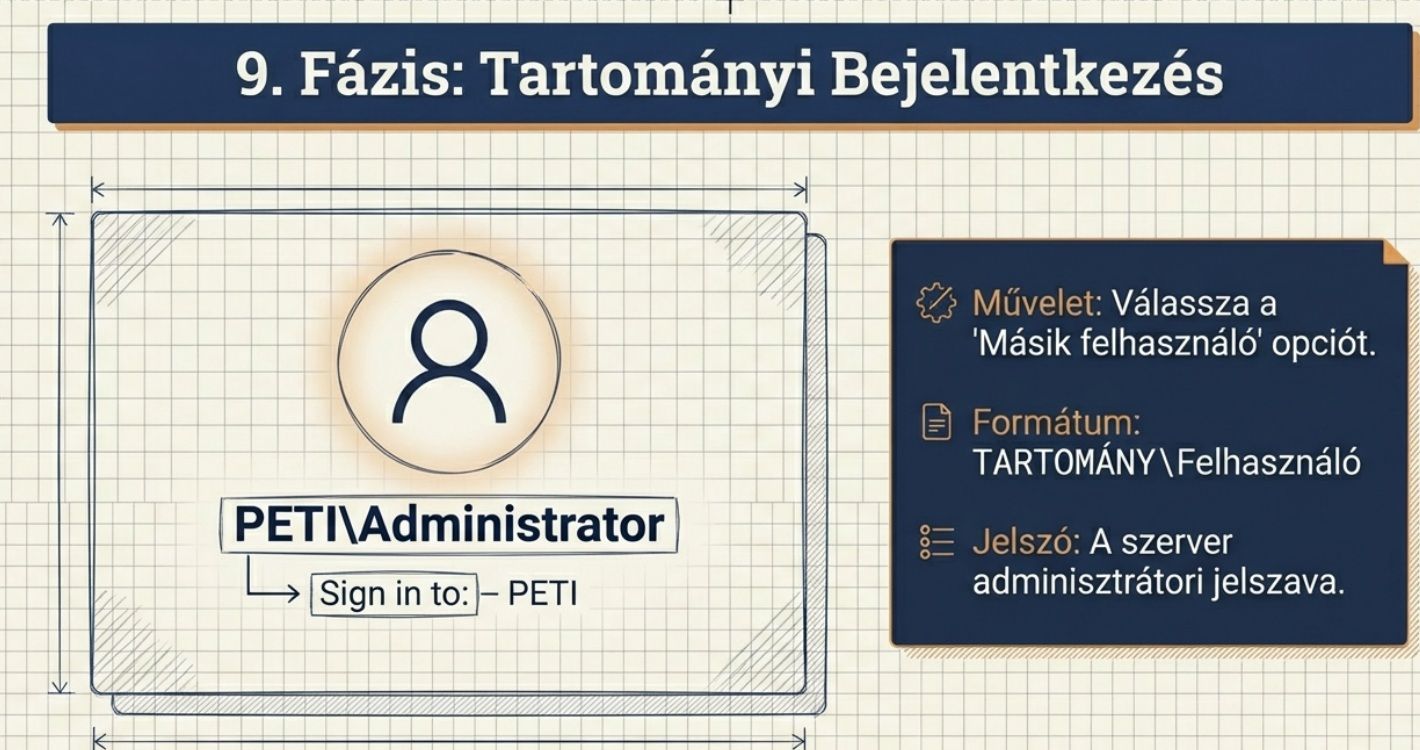
Hitelesítés:
Felhasználó: PETI\Administrator
Jelszó: szerver admin jelszó
Újraindítás
10) Belépés tartományi fiókkal
Újraindítás után:
Másik felhasználó
pl:
PETI\Administrator
11) Gyors hibakeresés
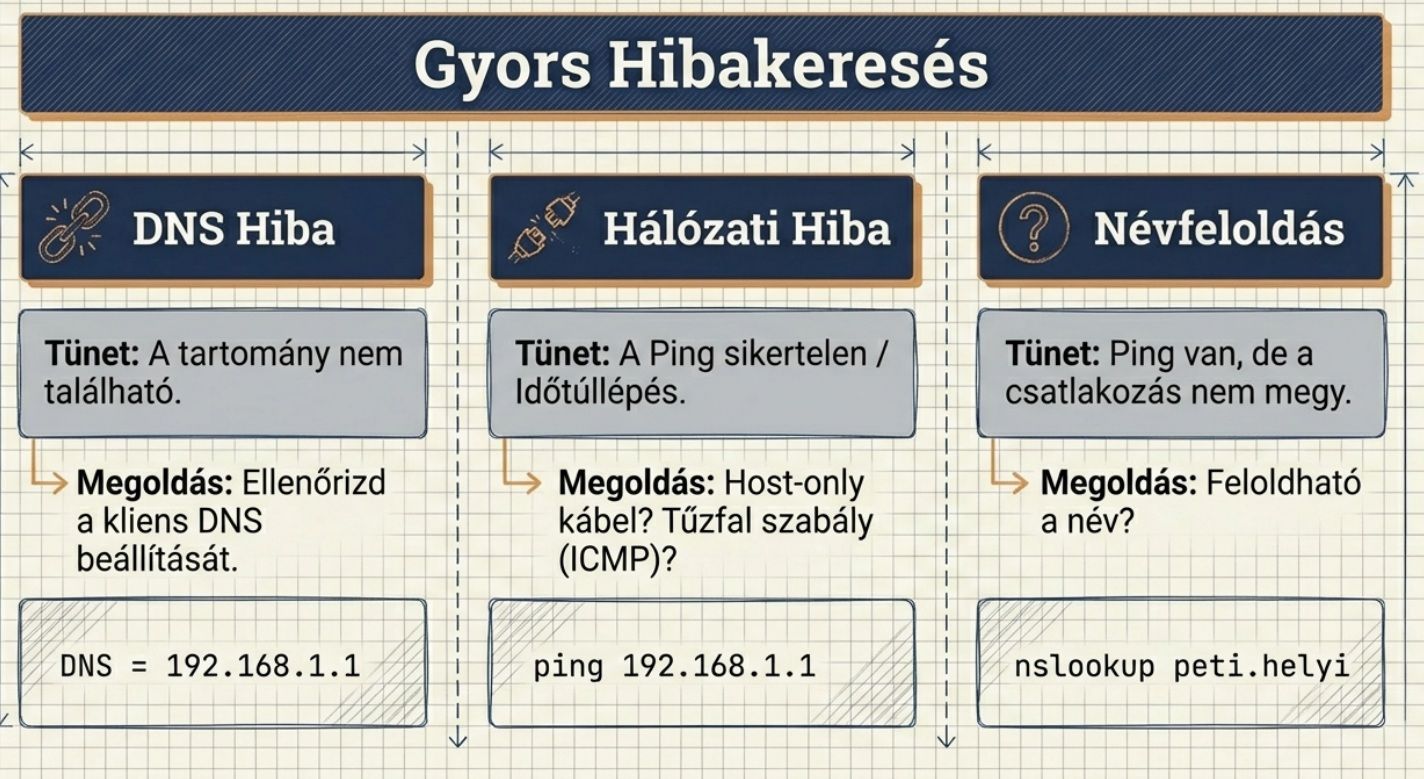
11.1 DNS hiba (leggyakoribb)
Win10 DNS-e legyen 192.168.1.1
-----ipconfig /all-----
11.2 VirtualBox hálózat hiba
-----ping 192.168.1.1-----
11.3 Domain név ellenőrzés
-----nslookup peti.helyi-----