

10. évf.: Hálózati hibakeresés
10. évf.: Hálózati hibakeresés
Hálózati hibakeresés alapjai
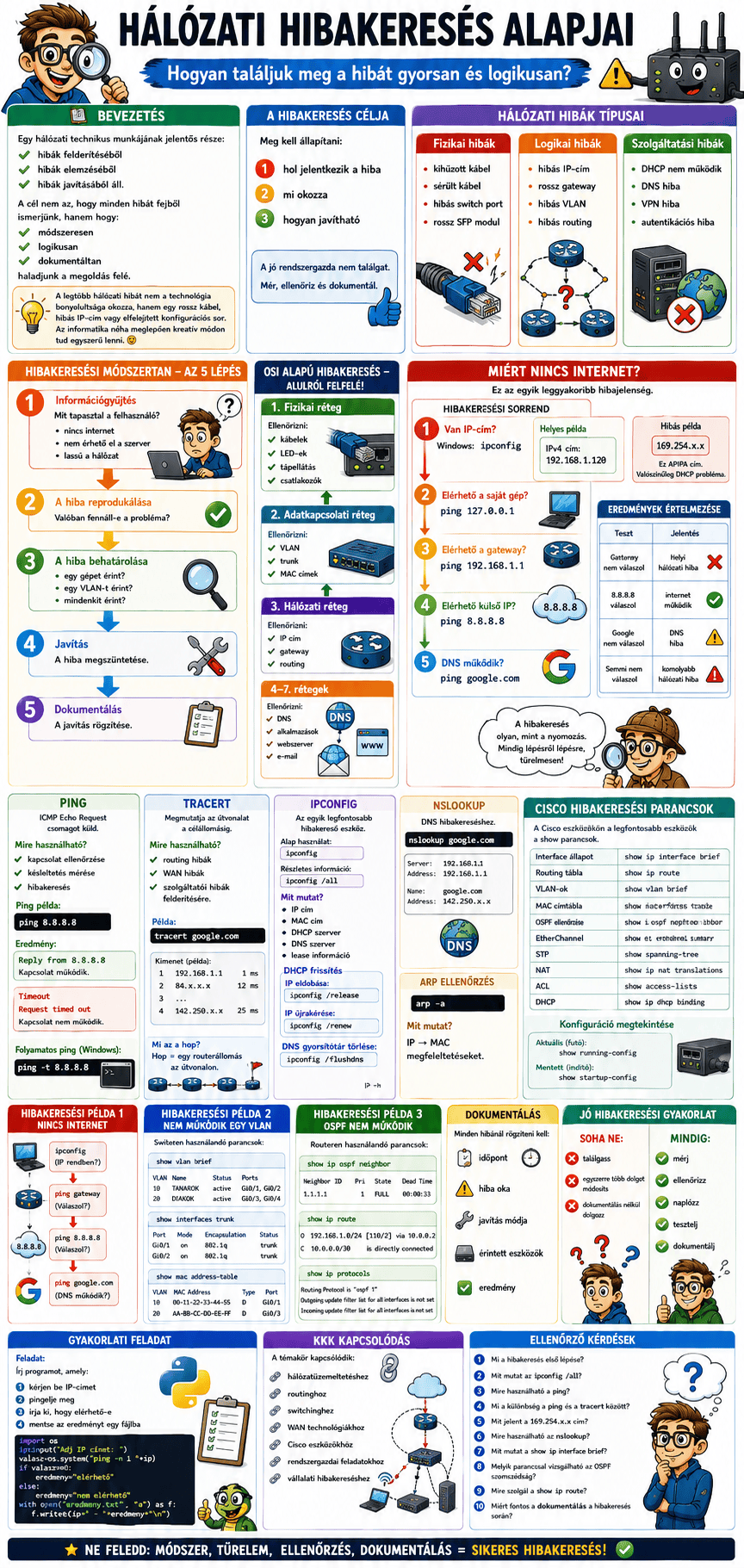
Bevezetés
Egy hálózati technikus munkájának jelentős része:
- hibák felderítéséből
- hibák elemzéséből
- hibák javításából
áll.
A cél nem az, hogy minden hibát fejből ismerjünk, hanem hogy:
- módszeresen
- logikusan
- dokumentáltan
haladjunk a megoldás felé.
A legtöbb hálózati hibát nem a technológia bonyolultsága okozza, hanem egy rossz kábel, hibás IP-cím vagy elfelejtett konfigurációs sor. Az informatika néha meglepően kreatív módon tud egyszerű lenni.
A hibakeresés célja
Meg kell állapítani:
- hol jelentkezik a hiba
- mi okozza
- hogyan javítható
Hálózati hibák típusai
Fizikai hibák
Példák:
- kihúzott kábel
- sérült kábel
- hibás switch port
- rossz SFP modul
Logikai hibák
Példák:
- hibás IP-cím
- rossz gateway
- hibás VLAN
- hibás routing
Szolgáltatási hibák
Példák:
- DHCP nem működik
- DNS hiba
- VPN hiba
- autentikációs hiba
Hibakeresési módszertan
1. Információgyűjtés
Mit tapasztal a felhasználó?
Példák:
- nincs internet
- nem érhető el a szerver
- lassú a hálózat
2. A hiba reprodukálása
Valóban fennáll-e a probléma?
3. A hiba behatárolása
Meg kell állapítani:
- egy gépet érint?
- egy VLAN-t érint?
- mindenkit érint?
4. Javítás
A hiba megszüntetése.
5. Dokumentálás
A javítás rögzítése.
OSI alapú hibakeresés
A hibakeresés során célszerű alulról felfelé haladni.
1. Fizikai réteg
Ellenőrizni:
- kábelek
- LED-ek
- tápellátás
- csatlakozók
2. Adatkapcsolati réteg
Ellenőrizni:
- VLAN
- trunk
- MAC címek
3. Hálózati réteg
Ellenőrizni:
- IP cím
- gateway
- routing
4-7. rétegek
Ellenőrizni:
- DNS
- alkalmazások
- webszerver
Miért nincs internet?
Ez az egyik leggyakoribb hibajelenség.
Hibakeresési sorrend
1. Van IP-cím?
Windows:
ipconfig
Helyes példa
IPv4 cím: 192.168.1.120
Hibás példa
169.254.x.x
Ez APIPA cím.
Valószínűleg DHCP probléma.
2. Elérhető a saját gép?
ping 127.0.0.1
3. Elérhető a gateway?
ping 192.168.1.1
4. Elérhető külső IP?
ping 8.8.8.8
5. DNS működik?
ping google.com
Eredmények értelmezése
| Teszt | Eredmény |
|---|---|
| Gateway nem válaszol | helyi hálózati hiba |
| 8.8.8.8 válaszol | internet működik |
| Google nem válaszol | DNS hiba |
| Semmi nem válaszol | komolyabb hálózati hiba |
Ping
A ping:
ICMP Echo Request
csomagot küld.
Mire használható?
- kapcsolat ellenőrzése
- késleltetés mérése
- hibakeresés
Ping példa
ping 8.8.8.8
Eredmény
Reply from 8.8.8.8
Kapcsolat működik.
Timeout
Request timed out
Kapcsolat nem működik.
Folyamatos ping
Windows:
ping -t 8.8.8.8
Tracert
A tracert:
- megmutatja az útvonalat
a célállomásig.
Mire használható?
- routing hibák
- WAN hibák
- szolgáltatói hibák
felderítésére.
Példa
tracert google.com
Kimenet
1   192.168.1.1
2   84.x.x.x
3   ...
Mi az a hop?
Hop:
- egy routerállomás
az útvonalon.
Tracert hibák
* * *
Általában:
- router nem válaszol
- ACL tiltás
- útvonalhiba
Ipconfig
Az egyik legfontosabb hibakereső eszköz.
Alap használat
ipconfig
Részletes információ
ipconfig /all
Mit mutat?
- IP cím
- MAC cím
- DHCP szerver
- DNS szerver
- lease információ
DHCP frissítés
IP eldobása:
ipconfig /release
IP újrakérése:
ipconfig /renew
DNS gyorsítótár törlése
ipconfig /flushdns
Nslookup
DNS hibakereséshez.
nslookup google.com
ARP ellenőrzés
arp -a
Mit mutat?
IP → MAC megfeleltetéseket.
Cisco hibakeresési parancsok
A Cisco eszközökön a legfontosabb eszközök a show parancsok.
Interface állapot
show ip interface brief
Mit mutat?
- IP cím
- Interface állapot
- Up/Down állapot
Példa
Gi0/0 up up
Gi0/1 down down
Routing tábla
show ip route
Mit mutat?
- ismert hálózatok
- útvonalak
- routing protokollok
VLAN-ok
show vlan brief
Trunk portok
show interfaces trunk
MAC címtábla
show mac address-table
OSPF ellenőrzése
show ip ospf neighbor
EtherChannel
show etherchannel summary
STP
show spanning-tree
NAT
show ip nat translations
ACL
show access-lists
DHCP
show ip dhcp binding
Konfiguráció megtekintése
Aktuális:
show running-config
Mentett:
show startup-config
Hibakeresési példa 1
Nincs internet
Ellenőrzés
ipconfig
IP rendben?
↓
ping gateway
Válaszol?
↓
ping 8.8.8.8
Válaszol?
↓
ping google.com
DNS működik?
Hibakeresési példa 2
Nem működik egy VLAN
Switch:
show vlan brief
show interfaces trunk
show mac address-table
Hibakeresési példa 3
OSPF nem működik
Router:
show ip ospf neighbor
show ip route
show ip protocols
Dokumentálás
Minden hibánál rögzíteni kell:
- időpont
- hiba oka
- javítás módja
- érintett eszközök
Jó hibakeresési gyakorlat
Soha ne:
- találgass
- egyszerre több dolgot módosíts
- dokumentálás nélkül dolgozz
Mindig:
- mérj
- ellenőrizz
- naplózz
- tesztelj
Gyakorlati feladat
Feladat
Egy gépen:
- Vizsgáld meg az IP-konfigurációt.
- Pingeld a gateway-t.
- Pingeld a Google DNS szervert.
- Futtass tracert parancsot.
- Készíts hibajegyet az eredményekről.
KKK kapcsolódás
A témakör kapcsolódik:
- hálózatüzemeltetéshez
- routinghoz
- switchinghez
- WAN technológiákhoz
- Cisco eszközökhöz
- rendszergazdai feladatokhoz
- vállalati hibakereséshez
Ellenőrző kérdések
- Mi a hibakeresés első lépése?
- Mit mutat az
ipconfig /all? - Mire használható a ping?
- Mi a különbség a ping és a tracert között?
- Mit jelent a 169.254.x.x cím?
- Mire használható az
nslookup? - Mit mutat a
show ip interface brief? - Melyik paranccsal vizsgálható az OSPF szomszédság?
- Mire szolgál a
show ip route? - Miért fontos a dokumentálás a hibakeresés során?