

13. évf.: Monitoring és üzemeltetés - Gyakorlat - PRTG
13. évf.: Monitoring és üzemeltetés - Gyakorlat - PRTG
Telepítsünk a gépre egy monitorozó programot!
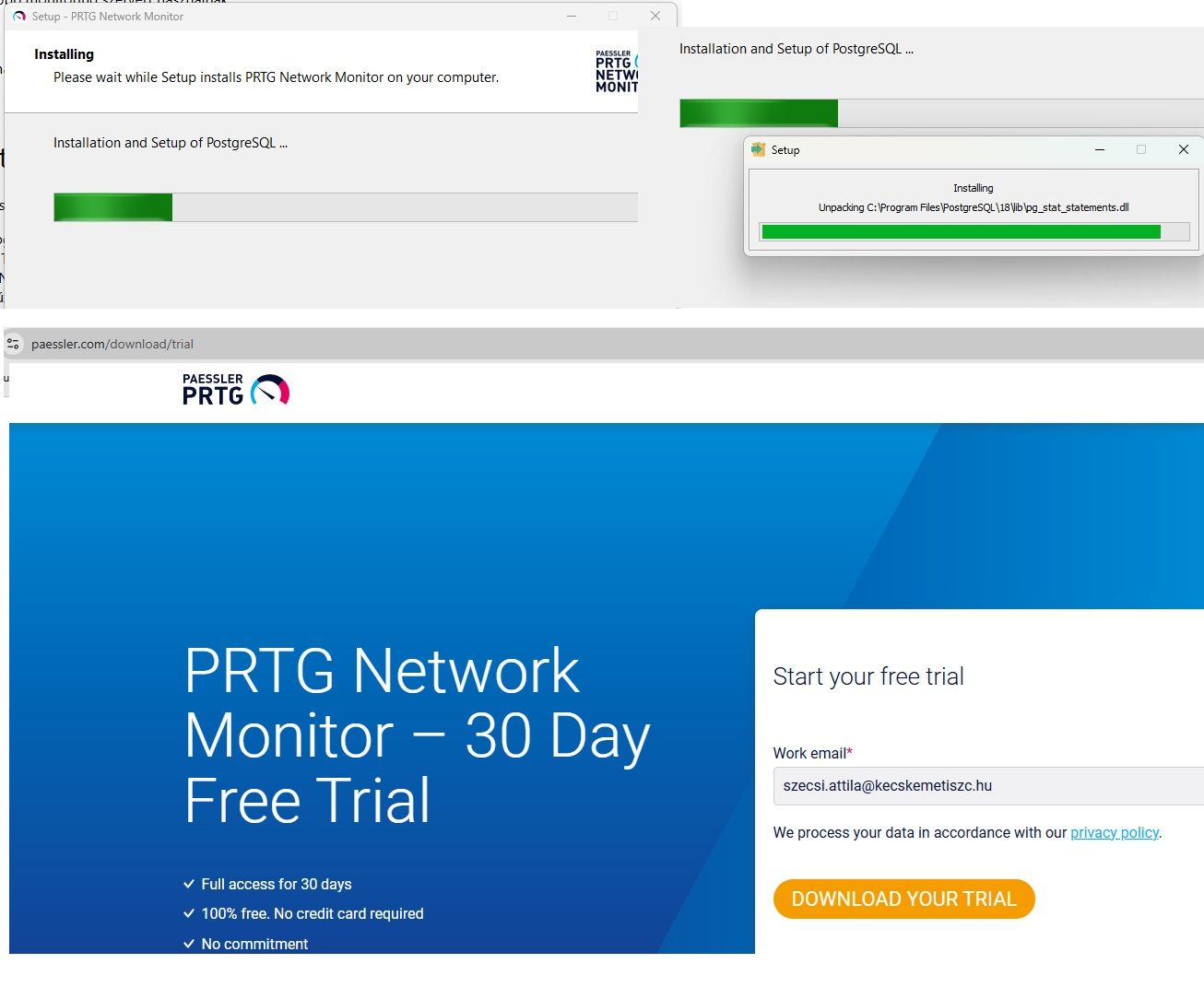
Ezen a linken le tudod tölteni: https://www.paessler.com/prtg
2. PRTG Network Monitor
Előnyök
- nagyon könnyű telepítés
- automatikus hálózatfelderítés
- nagyon szép GUI
- Windows alatt különösen kényelmes
- SNMP
- NetFlow
- Syslog
- dashboardok
Ingyenes?
Igen, de:
- 100 szenzorig ingyenes.
Otthoni vagy iskolai laborhoz ez bőven elég.
Mire jó?
- gyors indulás
- tanításhoz
- demo rendszernek
- kisebb hálózatokhoz
Hátrány
A szenzorlimit miatt nagy hálózatnál fizetős lesz.
PRTG telepítés lépésről lépésre
1. Letöltés
2. PRTG Network Monitor Freeware
verzió kell.
3. Telepítés
Indítsd el az .exe fájlt.
Tipikus lépések:
- Next
- I Agree
- Install
Semmi extra. Nem Cisco IOS 12.4 trauma.
4. Első indulás
A PRTG:
- telepít egy webes felületet,
- automatikusan megnyitja böngészőben.
Általában: https://localhost
VAGY
https://127.0.0.1
5. Első bejelentkezés
Első indításkor:
- admin accountot kér,
- jelszót állítasz be.
Írd fel.
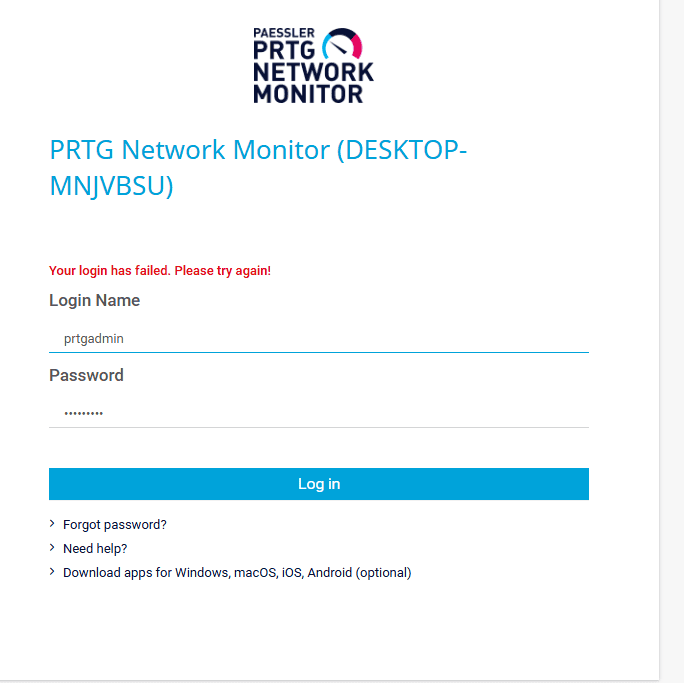
Mert monitoring rendszernél a „forgot password” általában kellemetlenebb, mint az ember reméli.
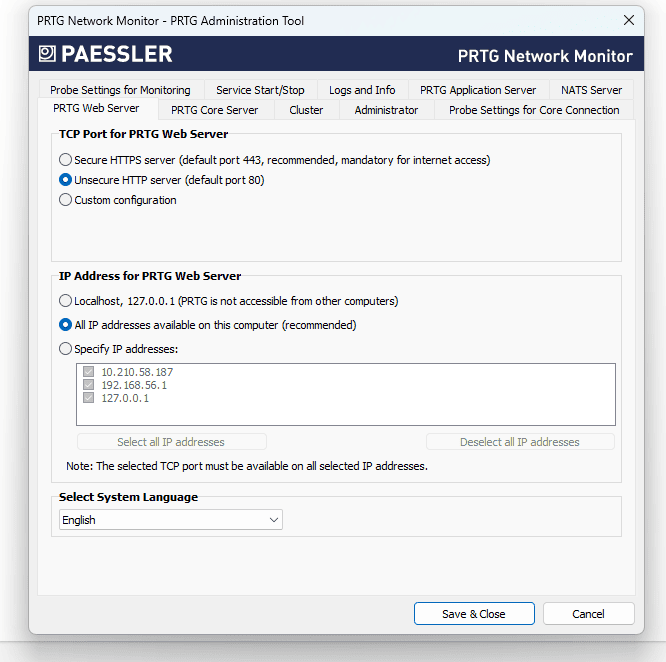
Ha nem akar beengedni, akkor indítsd el a programot, amit telepített és ott az admin fülön be tudod állítani:
6. Auto Discovery (EZ A LÉNYEG)
A PRTG egyik legerősebb része.
Menj ide:
Devices → Add Device vagy: Add Auto Discovery
7. Hálózat megadása
Példa: 192.168.1.0/24
Felül kattints erre a fülre: Administrator, ott fent a tabsorban.
Ott fogod látni:
- Login Name
- Password
- Confirm Password
Mit írj be?
Login: prtgadmin
Password: adj meg egy újat.
Példa: Admin123456!
Utána:
Save & Close
Ezután:
A PRTG valószínűleg:
- újraindítja a webes szolgáltatást,
- vagy kér restartot.
Ha kell:
- OK
- Yes
Utána böngészőben:
http://127.0.0.1
Mivel most HTTP van kiválasztva nálad.
Belépés:
User: prtgadmin
Password: amit most állítottál.
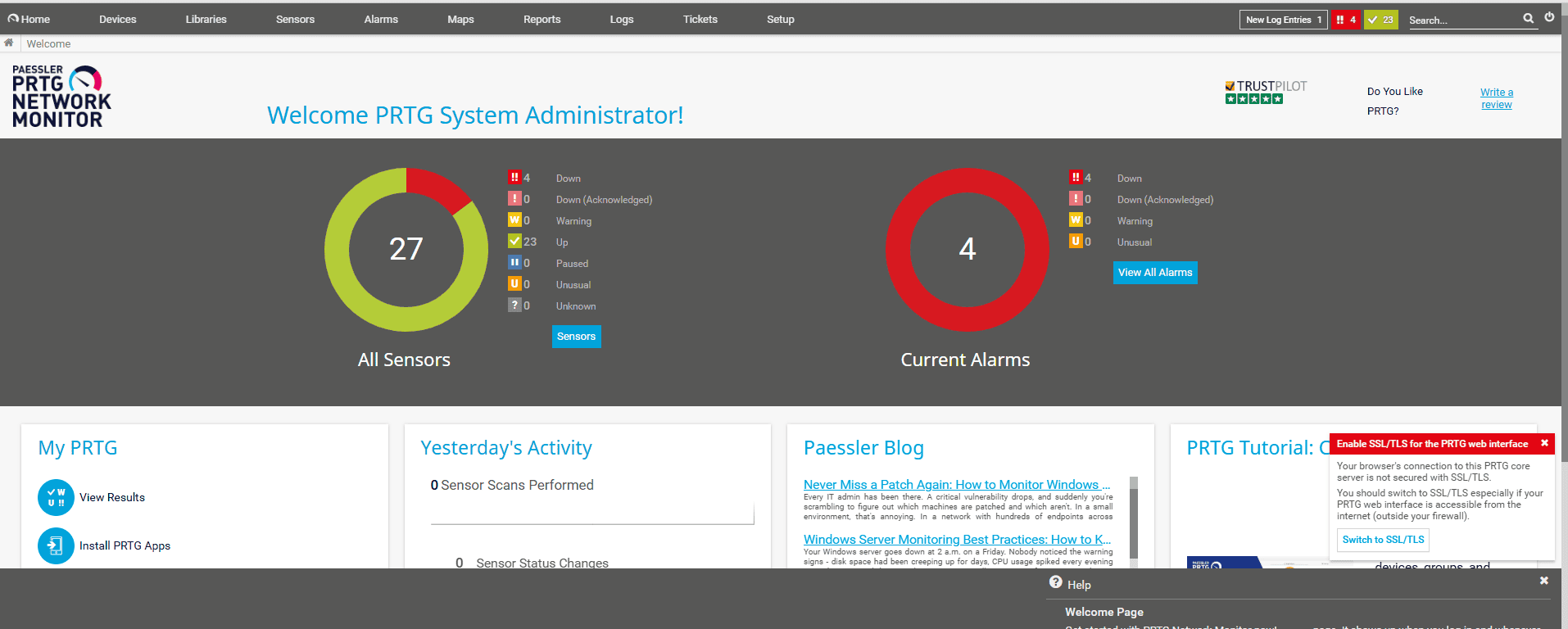
És ha minden jól ment, megjelenik a PRTG dashboard.
A pillanat, amikor az ember először meglátja a monitoring felületet, mindig kicsit olyan, mint amikor egy űrhajó vezérlőtermébe lép be. Aztán rájön, hogy az első riasztás valószínűleg egy HP nyomtató lesz.
Hálózatfelderítés
1. Felül kattints: Devices
2. Bal oldalon keresd: Local Probe és kattints rá.
3. Fent vagy jobb oldalon keresd: Add Group vagy: + Az új UI néha elrejti, mert szeret játszani az idegrendszerrel.
4. Group neve Példa: Cisco Labor
5. Group létrejön Utána: kattints a Group-ra
6. Ott: Add Auto Discovery
7. Network address Példa: 192.168.1.0/24 VAGY ha VirtualBox: 192.168.56.0/24
8. Discovery Type Válaszd: Automatic
9. Start
És most elkezdi:
- pingelni,
- SNMP-zni,
- portokat nézni,
- eszközöket keresni.
Amit majd látni fogsz
Ha minden jó:
- router
- switch
- AP
- PC
- printer
- VM-ek
FONTOS
A Cisco eszközökön majd kell írni: snmp-server community public RO különben csak pingelni fogja őket.
A 4 piros alarm miatt ne aggódj
Később: Alarms menüben megnézzük.
A PRTG első dolga általában az, hogy pánikba esik valami teljesen jelentéktelen Windows szolgáltatás miatt. Ez afféle beavatási szertartás.
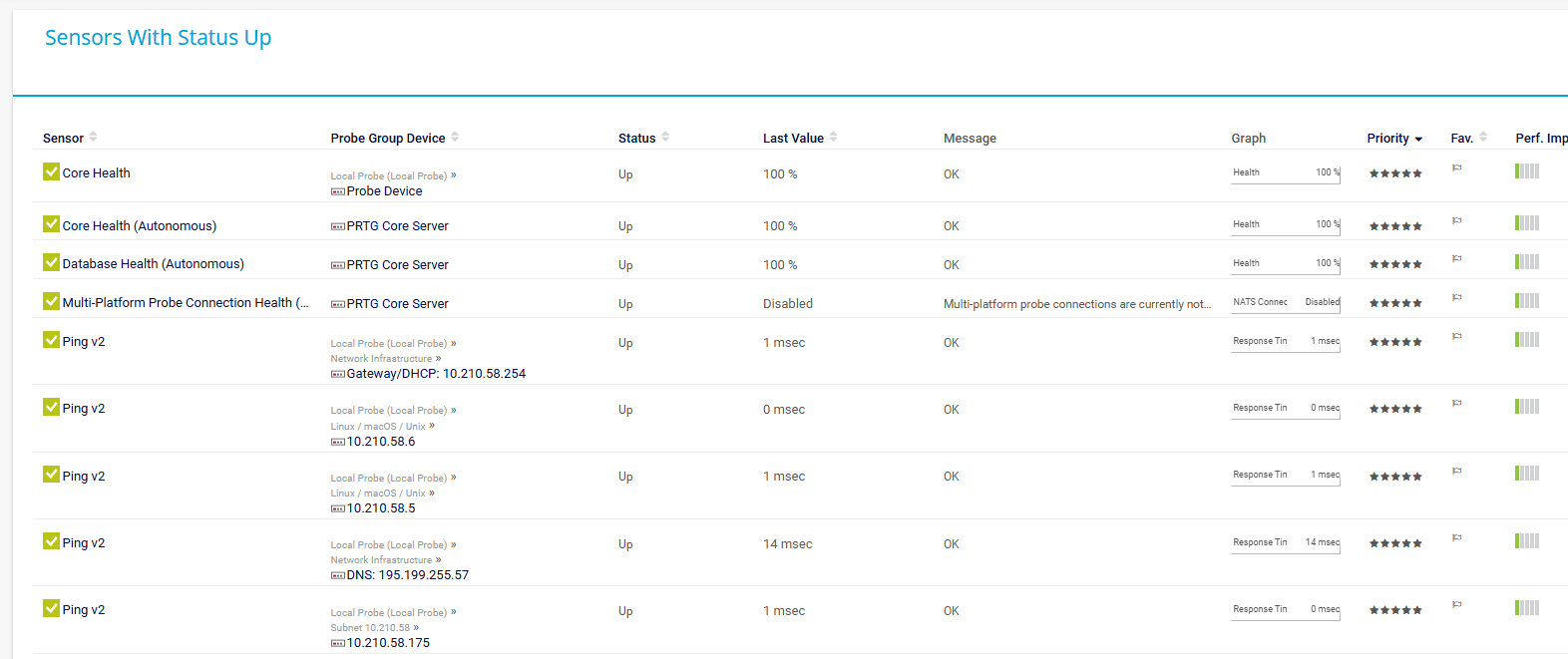
A PRTG már szépen látja itt suliban az emeleti gépeket:
- gatewayt,
- DNS-t,
- subnetet,
- hostokat,
- ping válaszidőket.
Tehát:
- a probe működik,
- a hálózatfelderítés működik,
- a szenzorok élnek.
Ez már egy teljesen használható monitoring alap.
Amit most látsz
Ping v2 szenzorok
Ezek:
- folyamatosan pingelik az eszközöket,
- mérik:
- válaszidőt,
- elérhetőséget.
Például:
Gateway/DHCP: 10.210.58.254
Ez valószínűleg:
- router,
- DHCP szerver,
- vagy gateway.
DNS: 195.199.255.57
Ez a DNS szerver.
0-1 ms válaszidő
Ez helyi hálózatban teljesen jó.
MOST JÖN AZ IGAZI RÉSZ:
SNMP
Mert jelenleg főleg ping monitoring van.
Az még csak:
- „él vagy nem él”.
Mi azt akarjuk:
- portterhelés,
- CPU,
- interface hibák,
- uptime,
- bandwidth.
Az már enterprise monitoring.
Következő lépés:
Cisco SNMP bekapcsolás
Cisco eszközön:
conf t
snmp-server community public RO
end
wr
Utána PRTG-ben
Devices → adott eszköz
Majd: Settings
Keresd: Credentials for SNMP Devices
SNMP Version: SNMP v2c
Community String: public
Save
Ezután:
Add Sensor
és válaszd: SNMP Traffic
vagy: SNMP System Uptime
És akkor MEGJELENIK:
- switch port traffic
- CPU usage
- bandwidth grafikon
- uptime
Na itt kezd igazán látványos lenni. ;-)
Amit teszteléskor órán majd látunk és imádni fogsz:
Például:
1.
Másolnak egy nagy fájlt → grafikon felugrik.
2.
Kihúzol egy uplinket → riasztás.
3.
Port lehal → piros alarm.
4.
AP leáll → warning.
Ez már „igazi NOC feeling”.
Csak, hogy egy kicsit faggatózzak: