

13. évf.: Enterprise WiFi
13. évf.: Enterprise WiFi
Enterprise WLAN és vezeték nélküli hálózatok
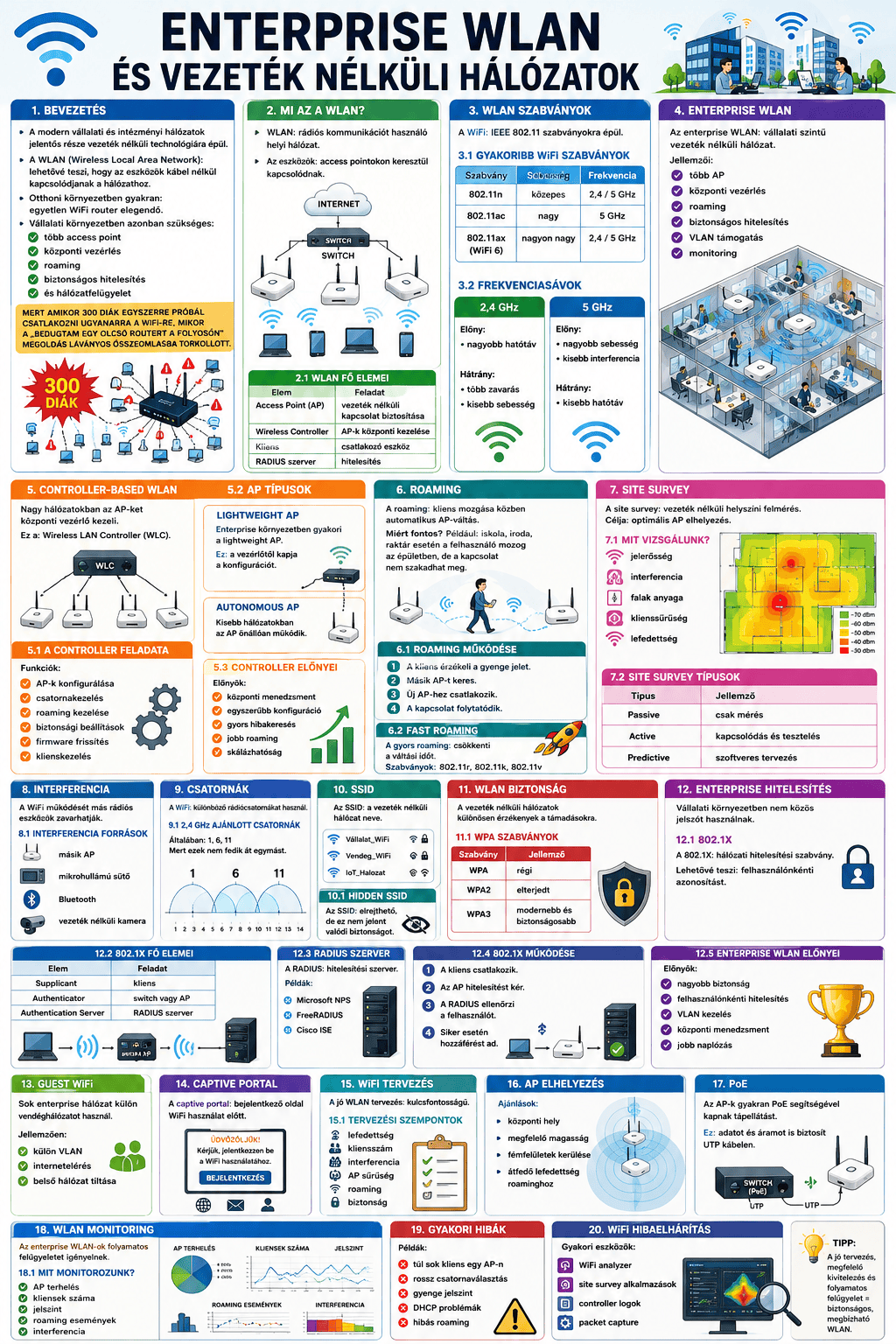
Bevezetés
A modern vállalati és intézményi hálózatok jelentős része:
- vezeték nélküli technológiára épül.
A WLAN (Wireless Local Area Network):
- lehetővé teszi,
- hogy az eszközök kábel nélkül kapcsolódjanak a hálózathoz.
Otthoni környezetben gyakran:
- egyetlen WiFi router elegendő.
Vállalati környezetben azonban:
- több access point,
- központi vezérlés,
- roaming,
- biztonságos hitelesítés,
- és hálózatfelügyelet
szükséges.
Mert amikor 300 diák egyszerre próbál csatlakozni ugyanarra a WiFi-re, mikor a „bedugtam egy olcsó routert a folyosón” megoldás láványos összeomlásba torkollott.
Mi az a WLAN?
A WLAN:
- rádiós kommunikációt használó
helyi hálózat.
Az eszközök:
- access pointokon keresztül
kapcsolódnak.
WLAN fő elemei
| Elem | Feladat |
|---|---|
| Access Point (AP) | vezeték nélküli kapcsolat biztosítása |
| Wireless Controller | AP-k központi kezelése |
| Kliens | csatlakozó eszköz |
| RADIUS szerver | hitelesítés |
WLAN szabványok
A WiFi:
- IEEE 802.11 szabványokra épül.
Gyakoribb WiFi szabványok
| Szabvány | Sebesség | Frekvencia |
|---|---|---|
| 802.11n | közepes | 2,4 / 5 GHz |
| 802.11ac | nagy | 5 GHz |
| 802.11ax (WiFi 6) | nagyon nagy | 2,4 / 5 GHz |
Frekvenciasávok
2,4 GHz
Előny:
- nagyobb hatótáv
Hátrány:
- több zavarás
- kisebb sebesség
5 GHz
Előny:
- nagyobb sebesség
- kisebb interferencia
Hátrány:
- kisebb hatótáv
Enterprise WLAN
Az enterprise WLAN:
- vállalati szintű vezeték nélküli hálózat.
Jellemzői:
- több AP,
- központi vezérlés,
- roaming,
- biztonságos hitelesítés,
- VLAN támogatás,
- monitoring.
Controller-based WLAN
Nagy hálózatokban:
- az AP-ket
- központi vezérlő kezeli.
Ez a:
- Wireless LAN Controller (WLC).
A controller feladata
Funkciók:
- AP-k konfigurálása
- csatornakezelés
- roaming kezelése
- biztonsági beállítások
- firmware frissítés
- klienskezelés
Lightweight AP
Enterprise környezetben gyakori:
- a lightweight AP.
Ez:
- a vezérlőtől kapja a konfigurációt.
Autonomous AP
Kisebb hálózatokban:
- az AP önállóan működik.
Controller előnyei
Előnyök:
- központi menedzsment
- egyszerűbb konfiguráció
- gyors hibakeresés
- jobb roaming
- skálázhatóság
Roaming
A roaming:
- kliens mozgása közben
- automatikus AP-váltás.
Miért fontos?
Például:
- iskola,
- iroda,
- raktár
esetén a felhasználó: - mozog az épületben,
- de a kapcsolat nem szakadhat meg.
Roaming működése
- A kliens érzékeli a gyenge jelet.
- Másik AP-t keres.
- Új AP-hez csatlakozik.
- A kapcsolat folytatódik.
Fast Roaming
A gyors roaming:
- csökkenti a váltási időt.
Szabványok:
- 802.11r
- 802.11k
- 802.11v
Roaming problémák
Gyakori hibák:
- rossz AP elhelyezés
- túl nagy teljesítmény
- interferencia
- hibás csatornák
Site Survey
A site survey:
- vezeték nélküli helyszíni felmérés.
Célja:
- optimális AP elhelyezés.
Mit vizsgálunk?
Példák:
- jelerősség
- interferencia
- falak anyaga
- klienssűrűség
- lefedettség
Site survey típusok
| Típus | Jellemző |
|---|---|
| Passive | csak mérés |
| Active | kapcsolódás és tesztelés |
| Predictive | szoftveres tervezés |
Interferencia
A WiFi működését:
- más rádiós eszközök zavarhatják.
Interferencia források
Példák:
- másik AP
- mikrohullámú sütő
- Bluetooth
- vezeték nélküli kamera
Csatornák
A WiFi:
- különböző rádiócsatornákat használ.
2,4 GHz ajánlott csatornák
Általában:
- 1
- 6
- 11
Mert ezek nem fedik át egymást.
SSID
Az SSID:
- a vezeték nélküli hálózat neve.
Hidden SSID
Az SSID:
- elrejthető,
de: - ez nem jelent valódi biztonságot.
WLAN biztonság
A vezeték nélküli hálózatok:
- különösen érzékenyek a támadásokra.
WPA szabványok
| Szabvány | Jellemző |
|---|---|
| WPA | régi |
| WPA2 | elterjedt |
| WPA3 | modernebb és biztonságosabb |
Enterprise hitelesítés
Vállalati környezetben:
- nem közös jelszót használnak.
802.1X
A 802.1X:
- hálózati hitelesítési szabvány.
Lehetővé teszi:
- felhasználónkénti azonosítást.
802.1X fő elemei
| Elem | Feladat |
|---|---|
| Supplicant | kliens |
| Authenticator | switch vagy AP |
| Authentication Server | RADIUS szerver |
RADIUS szerver
A RADIUS:
- hitelesítési szerver.
Példák:
- Microsoft NPS
- FreeRADIUS
- Cisco ISE
802.1X működése
- A kliens csatlakozik.
- Az AP hitelesítést kér.
- A RADIUS ellenőrzi a felhasználót.
- Siker esetén hozzáférést ad.
Enterprise WLAN előnyei
Előnyök:
- nagyobb biztonság
- felhasználónkénti hitelesítés
- VLAN kezelés
- központi menedzsment
- jobb naplózás
Guest WiFi
Sok enterprise hálózat:
- külön vendéghálózatot használ.
Jellemzően:
- külön VLAN,
- internetelérés,
- belső hálózat tiltása.
Captive Portal
A captive portal:
- bejelentkező oldal
WiFi használat előtt.
WiFi tervezés
A jó WLAN tervezés:
- kulcsfontosságú.
Tervezési szempontok
Fontos:
- lefedettség
- kliensszám
- interferencia
- AP sűrűség
- roaming
- biztonság
AP elhelyezés
Ajánlások:
- központi hely
- megfelelő magasság
- fémfelületek kerülése
- átfedő lefedettség roaminghoz
PoE
Az AP-k gyakran:
- PoE segítségével kapnak tápellátást.
Ez:
- adatot és áramot is biztosít UTP kábelen.
WLAN monitoring
Az enterprise WLAN-ok:
- folyamatos felügyeletet igényelnek.
Mit monitorozunk?
Példák:
- AP terhelés
- kliensek száma
- jelszint
- roaming események
- interferencia
Gyakori hibák
Példák:
- túl sok kliens egy AP-n
- rossz csatornaválasztás
- gyenge jelszint
- DHCP problémák
- hibás roaming
WiFi hibaelhárítás
Gyakori eszközök:
- WiFi analyzer
- site survey alkalmazások
- controller logok
- packet capture
Önálló feladat
Feladat:
Tervezz vezeték nélküli hálózatot:
- egy iskola számára.
Tartalmazza:
- AP-k száma,
- elhelyezés,
- roaming,
- vendéghálózat,
- 802.1X hitelesítés,
- VLAN-ok.
Egy olcsóbb AP üzembehelyezése:
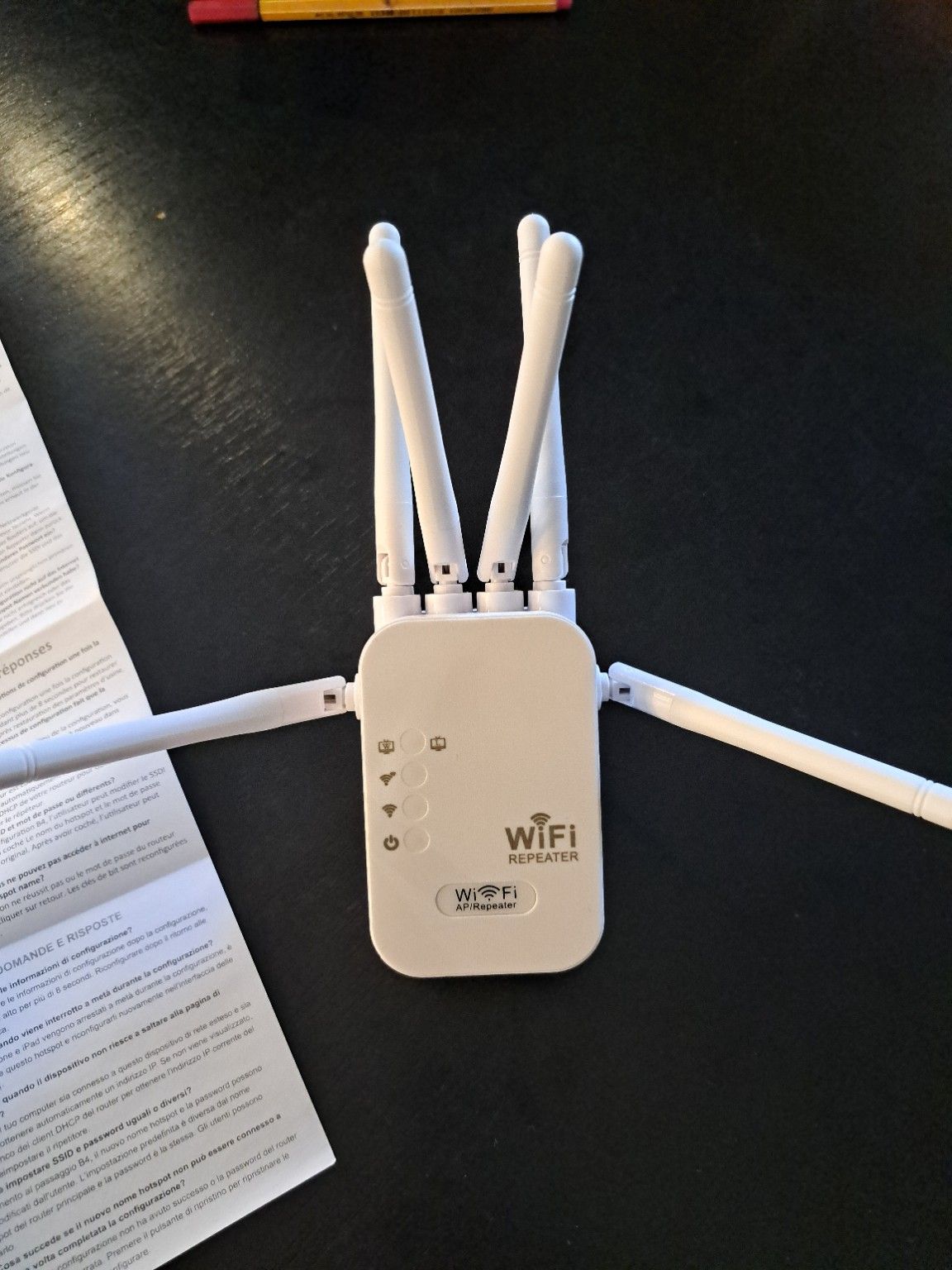
Ez egy tipikus „névtelen kínai mindenre-is-jó WiFi Repeater”, ami vagy működik elsőre, vagy spirituális utazássá alakítja az estét. De AP módra pont használható. És igen: meg lehet csinálni úgy, hogy ugyanaz legyen az SSID és a jelszó, tehát kvázi egy hálózatnak látod.
Viszont fontos:
- AP mód = kábellel kap internetet a fő routertől.
- Repeater mód = WiFi-n veszi és WiFi-n adja tovább.
Ha tényleg stabilat akarsz, akkor:
- UTP kábel a fő routerből ebbe
- és AP mód.
Ezerszer jobb, mint a repeater mód. A repeater kb. „fogom a gyenge jelet és még gyengébben továbbadom” technológia.
Így állítsd be AP módra
1. Dugd be a konnektorba
Várd meg, míg elindul.
2. Csatlakozz rá telefonnal
Keresd ezt:
Repeater-XXXX
vagy hasonló nevű WiFi-t.
Csatlakozz rá.
3. Nyisd meg a beállító oldalt
Általában automatikusan feldobja.
Ha nem:
- böngészőbe írd:
192.168.10.1- ha nem jó:
192.168.0.1 - esetleg:
ap.setup
Ezek szoktak lenni ennél a generikus csodánál.
4. LOGIN
Nyomj:
LOGIN
Jelszó általában nincs első alkalommal.
5. Válaszd az AP Mode Settings részt
Nem a Repeater Mode-ot.
6. Kösd össze kábellel
Most jön a fontos rész:
- fő router LAN port
→ UTP kábel
→ ennek az eszköznek LAN portja
Enélkül nincs AP mód.
7. SSID beállítás
Itt tudod megadni:
- ugyanazt az SSID-t
- ugyanazt a jelszót
mint a fő routeren.
Példa:
| Eszköz | SSID | Jelszó |
|---|---|---|
| Fő router | OtthonWifi | titkos123 |
| AP | OtthonWifi | titkos123 |
Így a telefon próbál majd automatikusan váltani.
8. Csatorna
Ha van ilyen opció:
- ne AUTO legyen
- hanem másik csatorna, mint a fő router
Például:
- fő router: 1-es csatorna
- AP: 6-os vagy 11-es
Mert különben egymást zavarják, mint két bogár a lámpa körül a postán.
9. DHCP
Nagyon fontos:
Ha AP mód van:
- DHCP legyen KIKAPCSOLVA ezen az eszközön.
A fő router osszon IP-t.
Ha két DHCP megy egyszerre:
- káosz
- random internet
- „néha jó”
- és az a fajta hibakeresés, amitől az ember elkezdi nézni a kovács szakmát.
10. Elhelyezés
Ne oda rakd, ahol már alig van jel.
AP módban ez kevésbé számít, mert kábeles, de:
- ne legyen szekrény mögött
- ne mikró mellett
- ne vasbeton mögött
A WiFi fizikát sajnos nem lehet megvesztegetni.
A végén ugyanazzal a WiFi névvel fog működni, és a telefon automatikusan próbál majd a jobb jelű pontra kapcsolódni. Nem lesz tökéletes mesh rendszer, de otthonra teljesen vállalható.