

11. évf.: CCNA-2 - Záró gyakorlati vizsga
11. évf.: CCNA-2 - Záró gyakorlati vizsga
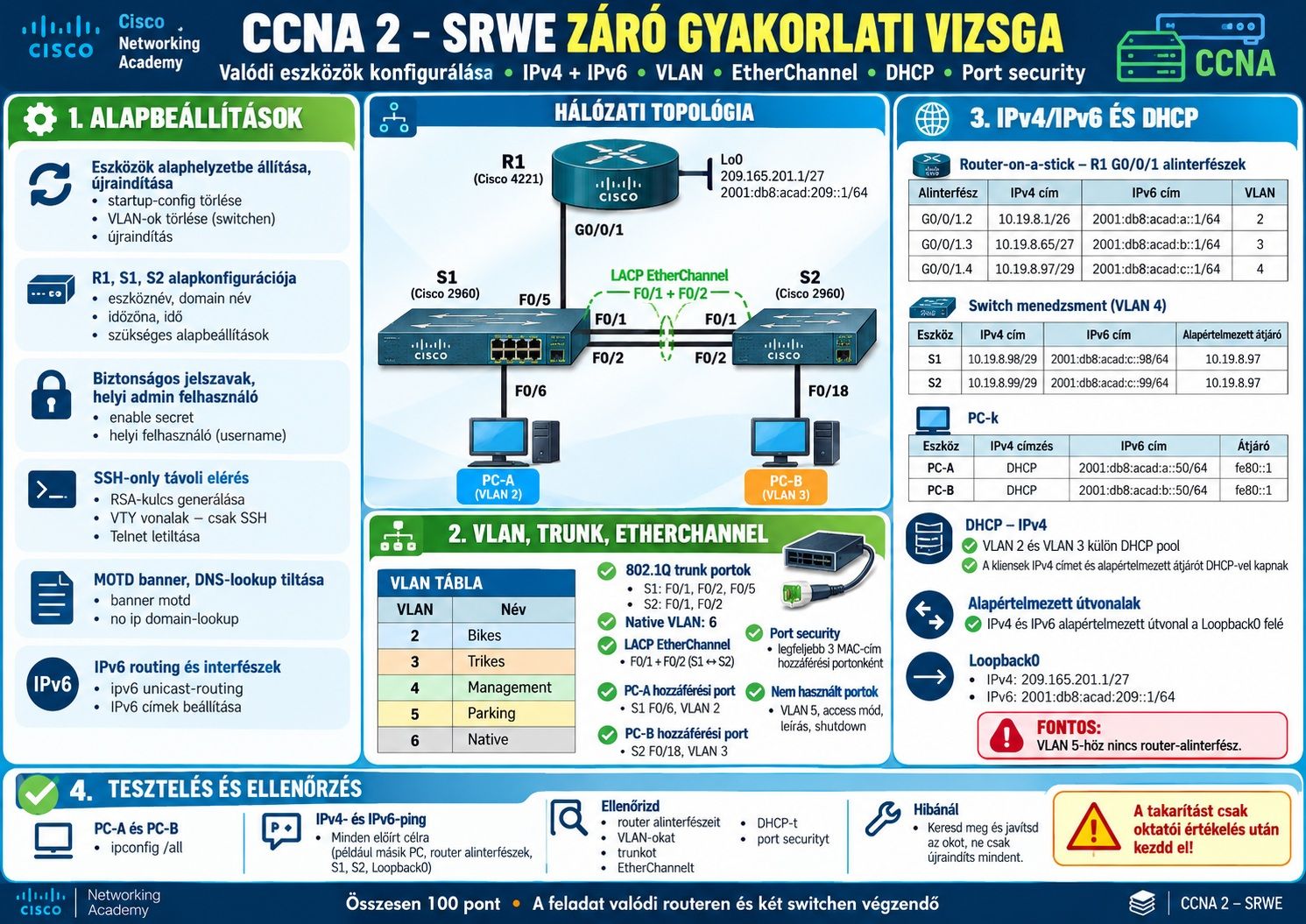
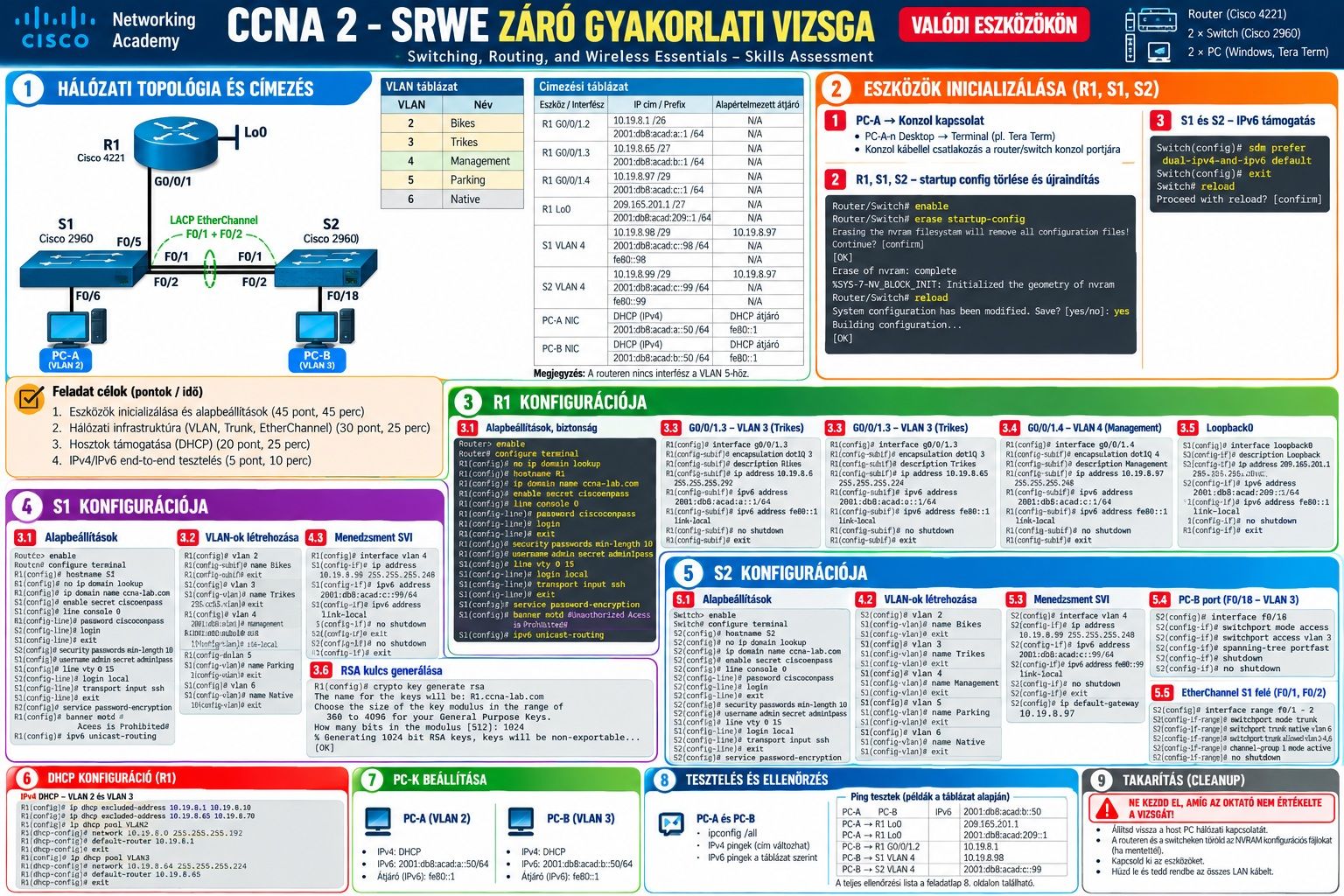
Teljes gyakorlati megoldás valódi Cisco-eszközökön, lépésről lépésre
Feladat: Egy kisvállalati hálózat kialakítása egy Cisco 4221 routerrel, két Cisco 2960 switchcsel és két Windows számítógéppel.
Úgy haladunk végig rajta, mintha most ülnél le a vizsgán az eszközök elé. A fizikai kábelezéstől kezdve a konfiguráláson át egészen az utolsó pingtesztig.
1. A VIZSGAHÁLÓZAT FELÉPÍTÉSE
1.1. Szükséges eszközök
| Eszköz | Típus | Darab |
|---|---|---|
| Router | Cisco ISR 4221 | 1 |
| Switch | Cisco Catalyst 2960 | 2 |
| Számítógép | Windows PC | 2 |
| Konzolkábel | USB–Console vagy RJ45–Console | Legalább 1 |
| Ethernet-kábel | UTP patchkábel | Legalább 5 |
A két switch között két párhuzamos kapcsolatot alakítunk ki, amelyekből később EtherChannel lesz.
A konzolkábel nem hálózati adatforgalmat továbbít, hanem az eszközök konfigurálására szolgál.
1.2. Fizikai kábelezés
A pontos portkiosztás:
| Honnan | Hová | Kapcsolat |
|---|---|---|
| R1 GigabitEthernet0/0/1 | S1 FastEthernet0/5 | Router–Switch |
| S1 FastEthernet0/1 | S2 FastEthernet0/1 | EtherChannel 1. kábel |
| S1 FastEthernet0/2 | S2 FastEthernet0/2 | EtherChannel 2. kábel |
| S1 FastEthernet0/6 | PC-A Ethernet | VLAN 2 |
| S2 FastEthernet0/18 | PC-B Ethernet | VLAN 3 |
Miért van két kábel a switchek között?
Az EtherChannel több fizikai Ethernet-kapcsolatot egyetlen logikai kapcsolatként kezel.
Előnyei:
- Nagyobb összesített sávszélesség.
- Redundancia.
- A Spanning Tree egyetlen logikai kapcsolatként kezeli.
- Egy kábel meghibásodása esetén a másik tovább működhet.
A feladatban a LACP protokollt használjuk.
2. KONZOLKAPCSOLAT LÉTREHOZÁSA
A valódi Cisco-eszközöket kezdetben konzolon keresztül konfiguráljuk.
2.1. Konzolkábel csatlakoztatása
- Kapcsold be a routert és a switcheket.
- Csatlakoztasd a konzolkábelt a PC-A számítógéphez.
- A kábel másik végét csatlakoztasd az R1 router CONSOLE portjához.
- Indítsd el a Tera Term programot.
Ha USB–Console kábelt használsz, a Windows Eszközkezelőben ellenőrizd, melyik COM-portot kapta.
Például: USB Serial Port (COM3)
A Tera Term programban válaszd a megfelelő soros portot.
Soros kapcsolat beállításai:
| Paraméter | Érték |
|---|---|
| Baud rate | 9600 |
| Data bits | 8 |
| Parity | None |
| Stop bits | 1 |
| Flow control | None |
Nyomj Entert.
Meg kell jelennie: Router>
Ugyanezt a módszert használjuk majd S1 és S2 konfigurálásához is.
Megjegyzés: A COM-port száma a Windows által kiosztott értéktől függ. A COM3 csak példa.
3. ELSŐ FELADAT – ESZKÖZÖK ALAPHELYZETBE ÁLLÍTÁSA
Érintett eszközök: R1, S1, S2
A feladat szerint törölni kell a korábbi konfigurációkat.
3.1. R1 router törlése
A router konzolján:
enable
erase startup-config
A megerősítő kérdésnél nyomj Entert.
Ezután:
reloadHa megkérdezi:
System configuration has been modified.
Save? [yes/no]:
Válasz:
noMiért nem yes?
Mert a korábbi konfigurációt törölni akarjuk. A feltöltött segédanyagban szereplő yes válasz ebben a helyzetben félrevezető.
Újraindulás után, ha megjelenik:
Would you like to enter the initial
configuration dialog? [yes/no]:
Válasz:
no3.2. S1 és S2 törlése
Mindkét switchen:
enable
erase startup-config
A korábbi VLAN-adatbázist is törölni kell.
Ha létezik a vlan.dat fájl:
delete flash:vlan.datEzután:
reloadNe mentsd vissza a régi konfigurációt.
Figyelem: A vlan.dat törlésének konkrét parancsa kiegészítés a segédanyaghoz. Az eredeti feladat a VLAN-ok törlését előírja, de a parancsgyűjtemény nem részletezi ezt.
3.3. IPv6 támogatás bekapcsolása a switcheken
A 2960-as switcheken szükség lehet az IPv6-ot támogató SDM-sablon kiválasztására.
S1-en:
enable
configure terminal

sdm prefer dual-ipv4-and-ipv6 default

end
reload
S2-n ugyanez:
enable
configure terminal

sdm prefer dual-ipv4-and-ipv6 default

end
reload
A parancs elfogadása a konkrét IOS-verziótól függ.
Ha a switch nem ismeri fel, ellenőrizd:
show sdm preferEllenőrzési pont: A hivatalos feladat szerint az inicializálást az oktatónak ellenőriznie kell, mielőtt továbbléptek.
4. MÁSODIK FELADAT – R1 ROUTER ALAPKONFIGURÁCIÓJA
Most a routert konfiguráljuk.
A konzolkábelt csatlakoztasd R1-hez.
4.1. Konfigurációs mód
enable
configure terminal
4.2. DNS-keresés kikapcsolása
no ip domain lookupEz megakadályozza, hogy a router egy elgépelt parancsot DNS-névként próbáljon feloldani.
4.3. Eszköznév beállítása
hostname R1A prompt megváltozik:
R1(config)#4.4. Tartománynév beállítása
ip domain name ccna-lab.comErre az SSH-konfigurációnál is szükség van.
4.5. Privilegizált mód jelszava
enable secret ciscoenpass4.6. Konzoljelszó
line console 0

password ciscoconpass

login

exit
4.7. Minimális jelszóhossz
security passwords min-length 10A feladat legalább tíz karakteres jelszavakat követel meg.
4.8. Helyi rendszergazdai felhasználó
username admin secret admin1passFelhasználónév:
adminJelszó:
admin1pass4.9. SSH hozzáférés
line vty 0 15

login local

transport input ssh

exit
Ez azt jelenti, hogy a távoli bejelentkezéshez a helyi felhasználói adatbázist használjuk, és csak SSH-kapcsolatot engedélyezünk.
4.10. Jelszavak titkosítása
service password-encryption4.11. MOTD banner
banner motd #Unauthorized Access is Prohibited#4.12. IPv6 routing engedélyezése
ipv6 unicast-routingEz szükséges ahhoz, hogy a router IPv6-csomagokat továbbítson a VLAN-ok között.
4.13. RSA-kulcs létrehozása
crypto key generate rsaAmikor a router megkérdezi a kulcshosszt:
How many bits in the modulus [512]:Írd be:
1024A vizsgafeladat 1024 bites kulcsot ír elő. Éles hálózatban ennél erősebb kulcsot alkalmaznánk.
5. R1 – ROUTER-ON-A-STICK KONFIGURÁCIÓ
Most következik a VLAN-ok közötti routing.
A router egyetlen fizikai Ethernet-interfészen keresztül több VLAN forgalmát kezeli.
Ezt nevezzük:
Router-on-a-stick
A fizikai interfész:
GigabitEthernet0/0/1Ezen négy alinterfészt használunk:
| Alinterfész | VLAN | Feladat |
|---|---|---|
| G0/0/1.2 | 2 | Bikes |
| G0/0/1.3 | 3 | Trikes |
| G0/0/1.4 | 4 | Management |
| G0/0/1.6 | 6 | Native |
5.1. VLAN 2 konfigurációja
configure terminal

interface GigabitEthernet0/0/1.2

encapsulation dot1Q 2

description Bikes

ip address 10.19.8.1 255.255.255.192

ipv6 address 2001:db8:acad:a::1/64

ipv6 address fe80::1 link-local

exit
Mit állítottunk be?
- VLAN-azonosító: 2
- IPv4-cím: 10.19.8.1
- Maszk: /26
- IPv6-cím: 2001:db8:acad:a::1/64
- IPv6 link-local cím: fe80::1
Ez lesz PC-A alapértelmezett átjárója.
5.2. VLAN 3 konfigurációja
interface GigabitEthernet0/0/1.3

encapsulation dot1Q 3

description Trikes

ip address 10.19.8.65 255.255.255.224

ipv6 address 2001:db8:acad:b::1/64

ipv6 address fe80::1 link-local

exit
Ez lesz PC-B átjárója.
5.3. VLAN 4 – Management
interface GigabitEthernet0/0/1.4

encapsulation dot1Q 4

description Management

ip address 10.19.8.97 255.255.255.248

ipv6 address 2001:db8:acad:c::1/64

ipv6 address fe80::1 link-local

exit
A VLAN 4-et a switchek menedzselésére használjuk.
5.4. VLAN 6 – Native
interface GigabitEthernet0/0/1.6

encapsulation dot1Q 6

description Native

exit
Fontos eltérés: A feltöltött parancsgyűjtemény ezt a konfigurációt tartalmazza. Ugyanakkor a VLAN 6 natív VLAN-ként szerepel a feladatban. Valódi Cisco-eszközön a natív VLAN-hoz tartozó alinterfész helyes 802.1Q-beállítása:
interface GigabitEthernet0/0/1.6
encapsulation dot1Q 6 native
A native kulcsszó hiányzik a segédanyagból. A működő natív VLAN-konfigurációhoz ezt célszerű használni.
5.5. Fizikai interfész bekapcsolása
interface GigabitEthernet0/0/1

no shutdown

exit
Ez különösen fontos.
Ha a fizikai interfész le van tiltva, az alinterfészek sem tudnak forgalmat továbbítani.
5.6. Loopback0 konfigurálása
interface Loopback0

description Loopback

ip address 209.165.201.1 255.255.255.224

ipv6 address 2001:db8:acad:209::1/64

ipv6 address fe80::1 link-local

exit
A Loopback0 egy logikai interfész, amelyet a feladatban az útvonalak és a kapcsolati tesztek céljaként használunk.
6. S1 SWITCH ALAPKONFIGURÁCIÓJA
Most a konzolkábelt helyezd át az S1 switchre.
6.1. Eszköznév és biztonság
enable
configure terminal

no ip domain lookup

hostname S1

ip domain name ccna-lab.com

enable secret ciscoenpass

line console 0
password ciscoconpass
login
exit

username admin secret admin1pass

line vty 0 15
login local
transport input ssh
exit

service password-encryption

banner motd #Unauthorized Access is Prohibited#

crypto key generate rsa
RSA-kulcshossz:
10246.2. VLAN-ok létrehozása
vlan 2
name Bikes

vlan 3
name Trikes

vlan 4
name Management

vlan 5
name Parking

vlan 6
name Native

exit
Ellenőrzés:
do show vlan briefA VLAN-listában meg kell jelenniük az új VLAN-oknak.
6.3. S1 menedzsment IP-címe
interface vlan 4

description Management Interface

ip address 10.19.8.98 255.255.255.248

ipv6 address 2001:db8:acad:c::98/64

ipv6 address fe80::98 link-local

no shutdown

exit
Alapértelmezett átjáró:
ip default-gateway 10.19.8.977. S1 – TRUNK KONFIGURÁCIÓ
Az S1 switchen három trunkport szükséges:
- F0/1
- F0/2
- F0/5
7.1. F0/1 és F0/2
interface range FastEthernet0/1-2

switchport mode trunk

switchport trunk native vlan 6

switchport trunk allowed vlan 2-6

exit
A Cisco 2960-as switcheken a trunk alapértelmezett 802.1Q-kapszulázást használ.
Ezért a következő parancsot a 2960 gyakran nem fogadja el:
switchport trunk encapsulation dot1qA feltöltött jegyzet is jelzi, hogy ezt csak az azt támogató switchen kell használni.
7.2. F0/5 – Router felé
interface FastEthernet0/5

switchport mode trunk

switchport trunk native vlan 6

switchport trunk allowed vlan 2-6

exit
Ez a port csatlakozik R1 G0/0/1 interfészéhez.
8. S1 – ETHERCHANNEL
Most az F0/1 és F0/2 interfészekből egy logikai kapcsolatot készítünk.
Protokoll:
LACP – Link Aggregation Control Protocol
Konfiguráció:
interface range FastEthernet0/1-2

channel-group 1 mode active

exit
Ez létrehozza a Port-channel1 interfészt.
A logikai interfész trunkbeállításait is egységesítsük:
interface Port-channel1

switchport mode trunk

switchport trunk native vlan 6

switchport trunk allowed vlan 2-6

exit
Ellenőrzés:
do show etherchannel summaryA megfelelően működő kapcsolatnál a Port-channel mellett jellemzően SU, a tagportok mellett pedig P jelzés látható.
Fontos: A Port-channel1 trunkparancsai működést biztosító kiegészítések. A forrás külön a fizikai portok trunkbeállítását és az LACP-csoport létrehozását írja le.
9. S1 – PC-A PORTJÁNAK BEÁLLÍTÁSA
PC-A az S1 F0/6 portjához csatlakozik.
A VLAN:
VLAN 2 – BikesKonfiguráció:
interface FastEthernet0/6

switchport mode access

switchport access vlan 2

switchport port-security

switchport port-security maximum 3

exit
A porton legfeljebb három MAC-cím engedélyezett.
A switchport port-security bekapcsoló parancs a feltöltött segédanyag parancslistájából hiányzik, ezért ezt külön pótoltuk.
10. S1 – NEM HASZNÁLT PORTOK LEZÁRÁSA
A feladat előírja, hogy minden nem használt port:
- VLAN 5-be kerüljön.
- Access módba legyen állítva.
- Kapjon leírást.
- Legyen letiltva.
10.1. F0/3–F0/4
interface range FastEthernet0/3-4

switchport mode access

switchport access vlan 5

description Unused Interfaces

shutdown

exit
10.2. F0/7–F0/24
interface range FastEthernet0/7-24

switchport mode access

switchport access vlan 5

description Unused Interfaces

shutdown

exit
10.3. Gigabit portok
interface range GigabitEthernet0/1-2

switchport mode access

switchport access vlan 5

description Unused Interfaces

shutdown

exit
11. S2 SWITCH KONFIGURÁCIÓJA
Most a konzolkábelt helyezd át S2-re.
11.1. Alapkonfiguráció
enable
configure terminal

no ip domain lookup

hostname S2

ip domain name ccna-lab.com

enable secret ciscoenpass

line console 0
password ciscoconpass
login
exit

username admin secret admin1pass

line vty 0 15
login local
transport input ssh
exit

service password-encryption

banner motd #Unauthorized Access is Prohibited#

crypto key generate rsa
RSA-kulcshossz:
102411.2. VLAN-ok létrehozása
vlan 2
name Bikes

vlan 3
name Trikes

vlan 4
name Management

vlan 5
name Parking

vlan 6
name Native

exit
11.3. Menedzsment IP-cím
interface vlan 4

description Management Interface

ip address 10.19.8.99 255.255.255.248

ipv6 address 2001:db8:acad:c::99/64

ipv6 address fe80::99 link-local

no shutdown

exit
Alapértelmezett átjáró:
ip default-gateway 10.19.8.9712. S2 – TRUNK ÉS ETHERCHANNEL
12.1. Trunkportok
interface range FastEthernet0/1-2

switchport mode trunk

switchport trunk native vlan 6

switchport trunk allowed vlan 2-6

exit
12.2. EtherChannel létrehozása
interface range FastEthernet0/1-2

channel-group 1 mode active

exit
Port-channel1:
interface Port-channel1

switchport mode trunk

switchport trunk native vlan 6

switchport trunk allowed vlan 2-6

exit
Mindkét switchen active LACP módot használunk.
Ez megfelelő, mert az LACP active–active kapcsolata működő EtherChannelt tud kialakítani.
Ellenőrzés:
do show etherchannel summary13. S2 – PC-B PORTJÁNAK BEÁLLÍTÁSA
PC-B az S2 F0/18 portjához csatlakozik.
VLAN:
VLAN 3 – TrikesKonfiguráció:
interface FastEthernet0/18

switchport mode access

switchport access vlan 3

switchport port-security

switchport port-security maximum 3

exit
14. S2 – NEM HASZNÁLT PORTOK
14.1. F0/3–F0/17
interface range FastEthernet0/3-17

switchport mode access

switchport access vlan 5

description Unused Interfaces

shutdown

exit
14.2. F0/19–F0/24
interface range FastEthernet0/19-24

switchport mode access

switchport access vlan 5

description Unused Interfaces

shutdown

exit
14.3. Gigabit portok
interface range GigabitEthernet0/1-2

switchport mode access

switchport access vlan 5

description Unused Interfaces

shutdown

exit
15. HARMADIK FELADAT – DHCP KONFIGURÁCIÓ R1-EN
Most visszatérünk a routerhez.
A feladat szerint a routernek DHCP-szerverként kell működnie.
Két külön DHCP-pool szükséges:
- VLAN 2 – Bikes
- VLAN 3 – Trikes
A feladat szerint mindkét hálózatban kizárólag az utolsó tíz használható IP-cím osztható ki.
15.1. VLAN 2 címtartományának meghatározása
Hálózat:
10.19.8.0/26Maszk:
255.255.255.192Használható IP-címek:
10.19.8.1 – 10.19.8.62Utolsó tíz használható cím:
10.19.8.53 – 10.19.8.62Ezért kizárjuk:
10.19.8.1 – 10.19.8.5215.2. VLAN 2 DHCP-konfiguráció
enable
configure terminal

ip dhcp excluded-address 10.19.8.1 10.19.8.52

ip dhcp pool VLAN2-Bikes

network 10.19.8.0 255.255.255.192

default-router 10.19.8.1

domain-name ccna-a.net

exit
15.3. VLAN 3 címtartományának meghatározása
Hálózat:
10.19.8.64/27Maszk:
255.255.255.224Használható IP-címek:
10.19.8.65 – 10.19.8.94Az utolsó tíz használható cím:
10.19.8.85 – 10.19.8.94Ezért kizárjuk:
10.19.8.65 – 10.19.8.8415.4. VLAN 3 DHCP-konfiguráció
ip dhcp excluded-address 10.19.8.65 10.19.8.84

ip dhcp pool VLAN3-Trikes

network 10.19.8.64 255.255.255.224

default-router 10.19.8.65

domain-name ccna-b.net

exit
15.5. DHCP ellenőrzése
do show ip dhcp poolMajd:
do show ip dhcp bindingA binding parancs a ténylegesen kiosztott címeket mutatja. Amíg egyetlen PC sem kért DHCP-címet, a lista üres lehet.
16. R1 – ALAPÉRTELMEZETT ÚTVONALAK
A feladat IPv4 és IPv6 alapértelmezett útvonalat kér a Loopback0 interfész felé.
IPv4:
ip route 0.0.0.0 0.0.0.0 Loopback0IPv6:
ipv6 route ::/0 Loopback0Figyelem: Ezek a vizsgafeladat által előírt útvonalak. Valós üzemi hálózatban egy Loopback interfészre mutató alapértelmezett útvonal általában nem megfelelő internetelérési megoldás.
Ellenőrzés:
do show ip routedo show ipv6 route17. PC-A KONFIGURÁCIÓJA – VALÓDI WINDOWS GÉP
Most már a hálózati kapcsolatokat a számítógépeken állítjuk be.
PC-A az S1 F0/6 portjához csatlakozik.
17.1. IPv4 beállítása
Windows 10/11 alatt:
- Nyomd meg a
Win + Rbillentyűkombinációt. - Írd be:
ncpa.cpl- Kattints a megfelelő Ethernet-adapterre jobb gombbal.
- Tulajdonságok.
- Internet Protocol Version 4 (TCP/IPv4).
- Tulajdonságok.
- Válaszd:
IP-cím automatikus kérése.
A DNS-beállítást is hagyhatod automatikuson, bár a feladat nem kér külön DNS-szerver konfigurálását.
17.2. IPv6 beállítása
Ugyanitt válaszd:
Internet Protocol Version 6 (TCP/IPv6)Tulajdonságok.
Állítsd be:
| Beállítás | Érték |
|---|---|
| IPv6-cím | 2001:db8:acad:a::50 |
| Prefixhossz | 64 |
| Alapértelmezett átjáró | fe80::1 |
A Windows felületén a link-local alapértelmezett átjáró megadása adapter- és rendszerfüggő lehet. Ha a grafikus felület nem fogadja el, előbb ellenőrizd az adapter pontos nevét és a Windows útvonaltábláját. Nem szükséges a PC saját link-local címét kézzel megadni: a forrás csak a globális IPv6-címet és a fe80::1 átjárót határozza meg.
17.3. IPv4-cím kérése
Nyisd meg a parancssort:
ipconfig /renewMajd:
ipconfig /allAz IPv4-címnek a következő tartományból kell származnia:
10.19.8.53 – 10.19.8.62Az alapértelmezett IPv4-átjáró:
10.19.8.1Ha nem kapsz megfelelő címet, ellenőrizd a DHCP-konfigurációt és az S1 F0/6 portjának VLAN-hozzárendelését.
18. PC-B KONFIGURÁCIÓJA
PC-B az S2 F0/18 portjához csatlakozik.
18.1. IPv4
A PC-B Ethernet-adapterén is állítsd be az automatikus IPv4-címkérést.
Ezután:
ipconfig /renew18.2. IPv6
| Beállítás | Érték |
|---|---|
| IPv6-cím | 2001:db8:acad:b::50 |
| Prefixhossz | 64 |
| Alapértelmezett átjáró | fe80::1 |
18.3. Ellenőrzés
ipconfig /allAz IPv4-címnek ebből a tartományból kell származnia:
10.19.8.85 – 10.19.8.94Alapértelmezett IPv4-átjáró:
10.19.8.6519. NEGYEDIK FELADAT – KAPCSOLATOK TESZTELÉSE
Most ellenőrizzük a hálózat működését.
A feladat IPv4- és IPv6-pingteszteket kér.
19.1. PC-A → R1
PC-A parancssorában:
ping 10.19.8.1IPv6:
ping -6 2001:db8:acad:a::119.2. PC-A → VLAN 3 átjáró
ping 10.19.8.65ping -6 2001:db8:acad:b::119.3. PC-A → Management VLAN
Router:
ping 10.19.8.97
ping -6 2001:db8:acad:c::1
S1:
ping 10.19.8.98
ping -6 2001:db8:acad:c::98
S2:
ping 10.19.8.99
ping -6 2001:db8:acad:c::99
19.4. PC-A → PC-B
IPv6: ping -6 2001:db8:acad:b::50
IPv4 esetén a PC-B tényleges DHCP-címét kell használni.
Például, ha PC-B a 10.19.8.85 címet kapta: ping 10.19.8.85
Ez csak példa, nem előre meghatározott cím.
19.5. PC-A → Loopback0 ping 209.165.201.1 ping -6 2001:db8:acad:209::1
19.6. PC-B-ről végzendő tesztek
PC-B-ről is ellenőrizd az összes, a hivatalos feladatlap 7–8. oldalán szereplő célt.
| Cél | IPv4 | IPv6 |
|---|---|---|
| R1 VLAN 2 | 10.19.8.1 | 2001:db8:acad:a::1 |
| R1 VLAN 3 | 10.19.8.65 | 2001:db8:acad:b::1 |
| R1 VLAN 4 | 10.19.8.97 | 2001:db8:acad:c::1 |
| S1 | 10.19.8.98 | 2001:db8:acad:c::98 |
| S2 | 10.19.8.99 | 2001:db8:acad:c::99 |
| Loopback0 | 209.165.201.1 | 2001:db8:acad:209::1 |
| PC-A | DHCP által kiosztott cím | 2001:db8:acad:a::50 |
Ha valamelyik ping nem működik, ne kezdj azonnal mindent újrakonfigurálni. Először azonosítsd, melyik hálózati rétegben van a hiba.
20. HIBAKERESÉS VALÓDI CISCO-ESZKÖZÖKÖN
20.1. Fizikai interfészek ellenőrzése
R1:
- show ip interface brief
- show ipv6 interface brief
A G0/0/1 interfésznek működő fizikai kapcsolat esetén up/up állapotúnak kell lennie.
Ha administratively down, akkor:
- configure terminal
interface GigabitEthernet0/0/1
no shutdown
20.2. VLAN-ok ellenőrzése
S1 és S2: show vlan brief
Ellenőrizd:
- VLAN 2 létezik.
- VLAN 3 létezik.
- VLAN 4 létezik.
- VLAN 5 létezik.
- VLAN 6 létezik.
- S1 F0/6 a VLAN 2-ben van.
- S2 F0/18 a VLAN 3-ban van.
20.3. Trunkok ellenőrzése: show interfaces trunk
Ellenőrizd:
- S1 F0/5 trunk.
- Az EtherChannel logikai kapcsolata trunk.
- Native VLAN: 6.
- Engedélyezett VLAN-ok: 2–6.
20.4. EtherChannel ellenőrzése: show etherchannel summary
A Port-channel1 mellett a megfelelő állapot: Po1(SU)
A fizikai portok mellett: Fa0/1(P) Fa0/2(P)
A pontos megjelenés az IOS-verziótól függ.
20.5. Port security ellenőrzése
S1: show port-security interface FastEthernet0/6
S2: show port-security interface FastEthernet0/18
Ellenőrizd, hogy a port security engedélyezett-e, és a maximális MAC-címek száma 3.
20.6. DHCP ellenőrzése
R1: show
- ip dhcp binding
- show ip dhcp pool
Ha PC-A vagy PC-B nem kap címet, ellenőrizd a DHCP-poolt, az alinterfész címét, az access VLAN-t és a trunkkapcsolatokat.
20.7. IPv6 ellenőrzése
R1:
- show ipv6 interface brief
- show ipv6 route
PC-A és PC-B: ipconfig /all
Ellenőrizd a globális IPv6-címet és az alapértelmezett átjárót.
Ha az IPv6-ping nem működik, különösen fontos ellenőrizni az ipv6 unicast-routing beállítást R1-en.
21. KONFIGURÁCIÓK MENTÉSE
A konfiguráció ellenőrzése után az eszközökön: copy running-config startup-config
A mentés megőrzi a beállításokat újraindítás után.
Vizsgaszempont: A feladatlap nem ír elő külön mentési pontot. A mentés előtt kövesd az oktató utasítását, mert a vizsga végén a konfigurációk törlése is szerepel.
22. ÖTÖDIK FELADAT – TAKARÍTÁS
Ezt kizárólag az oktató engedélyével szabad elkezdeni!
A hivatalos feladatlap szerint:
- Várd meg a vizsga értékelését.
- Állítsd vissza a PC-k eredeti hálózati beállításait.
- Kapcsold ki a számítógépeket.
- Töröld a router és a switchek mentett NVRAM-konfigurációját.
- Kapcsold ki az eszközöket.
- Húzd ki a LAN-kábeleket.
- Rendezetten tedd el a kábeleket.
A konfiguráció törlésére: erase startup-config
A switcheken a VLAN-adatbázis törlésére is szükség lehet, az oktató utasítása szerint.
23. TELJES VIZSGA-ELLENŐRZŐ LISTA
| Sorrend | Eszköz | Feladat | Kész |
|---|---|---|---|
| 1 | Mindegyik | Fizikai kábelezés | ☐ |
| 2 | PC-A | Konzolkapcsolat létrehozása | ☐ |
| 3 | R1 | Régi konfiguráció törlése | ☐ |
| 4 | S1 | Régi konfiguráció és VLAN-ok törlése | ☐ |
| 5 | S2 | Régi konfiguráció és VLAN-ok törlése | ☐ |
| 6 | S1, S2 | IPv6 SDM-sablon | ☐ |
| 7 | Oktató | Inicializálás ellenőrzése | ☐ |
| 8 | R1 | Alapkonfiguráció, jelszavak, SSH | ☐ |
| 9 | R1 | IPv6-routing | ☐ |
| 10 | R1 | VLAN-alinterfészek | ☐ |
| 11 | R1 | Loopback0 | ☐ |
| 12 | S1 | Alapkonfiguráció, SSH | ☐ |
| 13 | S1 | VLAN 4 menedzsment | ☐ |
| 14 | S2 | Alapkonfiguráció, SSH | ☐ |
| 15 | S2 | VLAN 4 menedzsment | ☐ |
| 16 | S1 | VLAN-ok létrehozása | ☐ |
| 17 | S1 | Trunkok | ☐ |
| 18 | S1 | LACP EtherChannel | ☐ |
| 19 | S1 | PC-A access-port és port security | ☐ |
| 20 | S1 | Nem használt portok lezárása | ☐ |
| 21 | S2 | VLAN-ok létrehozása | ☐ |
| 22 | S2 | Trunkok | ☐ |
| 23 | S2 | LACP EtherChannel | ☐ |
| 24 | S2 | PC-B access-port és port security | ☐ |
| 25 | S2 | Nem használt portok lezárása | ☐ |
| 26 | R1 | IPv4 és IPv6 alapértelmezett útvonal | ☐ |
| 27 | R1 | DHCP VLAN 2 | ☐ |
| 28 | R1 | DHCP VLAN 3 | ☐ |
| 29 | PC-A | IPv4 DHCP, statikus IPv6 | ☐ |
| 30 | PC-B | IPv4 DHCP, statikus IPv6 | ☐ |
| 31 | PC-A, PC-B | ipconfig /all, adatok rögzítése | ☐ |
| 32 | PC-A | IPv4/IPv6 pingtesztek | ☐ |
| 33 | PC-B | IPv4/IPv6 pingtesztek | ☐ |
| 34 | Oktató | Vizsga értékelése | ☐ |
| 35 | Mindegyik | Takarítás, csak engedéllyel | ☐ |
24. FONTOS ELTÉRÉSEK A FELTÖLTÖTT SEGÉDANYAGBAN
A parancsgyűjtemény több helyen nem teljes. Ezeket érdemes előre tisztázni, mert valódi eszközön egy hiányzó parancs is elég ahhoz, hogy a hálózat ne működjön.
| Probléma | Magyarázat |
|---|---|
reload előtt mentés | A törölt konfigurációt nem szabad visszamenteni. |
| VLAN-adatbázis törlése | A feladat előírja, de a jegyzetből hiányzik a konkrét parancs. |
switchport trunk encapsulation dot1q | Cisco 2960-on jellemzően nem használható. |
| Native VLAN 6 | A router alinterfészén a native kulcsszó hiányzik a segédanyagból. |
| Port security | A bekapcsoló switchport port-security parancs hiányzik. |
| EtherChannel | A segédanyag nem részletezi külön a Port-channel1 trunkkonfigurációját. |
| PC-k IPv6-beállítása | A pontos Windows-felületi lépések nem szerepelnek a forrásban. |
| DHCP | A megadott kizárási tartományok helyesek, az utolsó tíz használható címet hagyják szabadon. |
A lényeg
A vizsga során nem a Packet Tracer automatikus értékelője fogja megmutatni, hogy melyik parancs hiányzik. A valódi eszközökön neked kell ellenőrizned a fizikai kapcsolatokat, az interfészek állapotát, a VLAN-hozzárendeléseket, az EtherChannelt, a DHCP-t és a két IP-protokoll működését.
A legfontosabb ellenőrző parancsok:
show ip interface brief
show ipv6 interface brief
show vlan brief
show interfaces trunk
show etherchannel summary
show port-security
show ip dhcp binding
show ip route
show ipv6 route
A hálózat akkor tekinthető késznek, ha PC-A és PC-B megkapja a megfelelő DHCP-címet, a két VLAN között működik az IPv4- és IPv6-kommunikáció, elérhetők a switchek menedzsmentcímei és a Loopback0, valamint a hivatalos feladatlap összes előírt pingtesztje sikeres.