

11. évf.: Infósoknak Felhő szolgáltatások
11. évf.: Infósoknak Felhő szolgáltatások
Azure Apache telepítése:
Lehetséges hibák: mikor beírod:sudo apt update
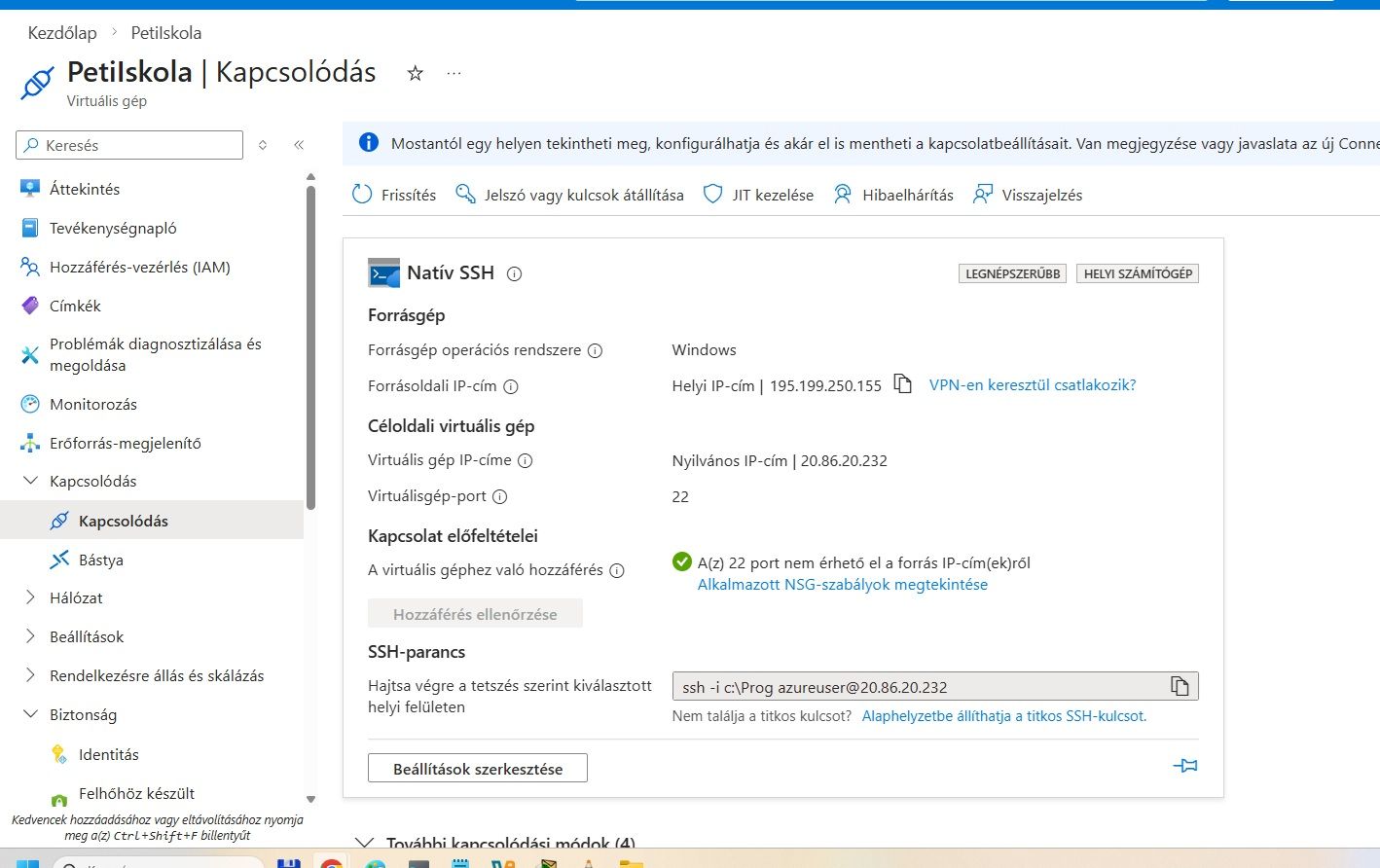
sudo apt install -y apache2
sudo systemctl enable --now apache2
sudo systemctl status apache2 --no-pager
sudo apt install -y apache2
sudo systemctl enable --now apache2
sudo systemctl status apache2 --no-pager
Ezután böngészőbe beíroda publikus IP-címet: (ebbe a példába: )http://20.86.20.232
meg kell jelennie az Ubuntu default Apache oldalnak.
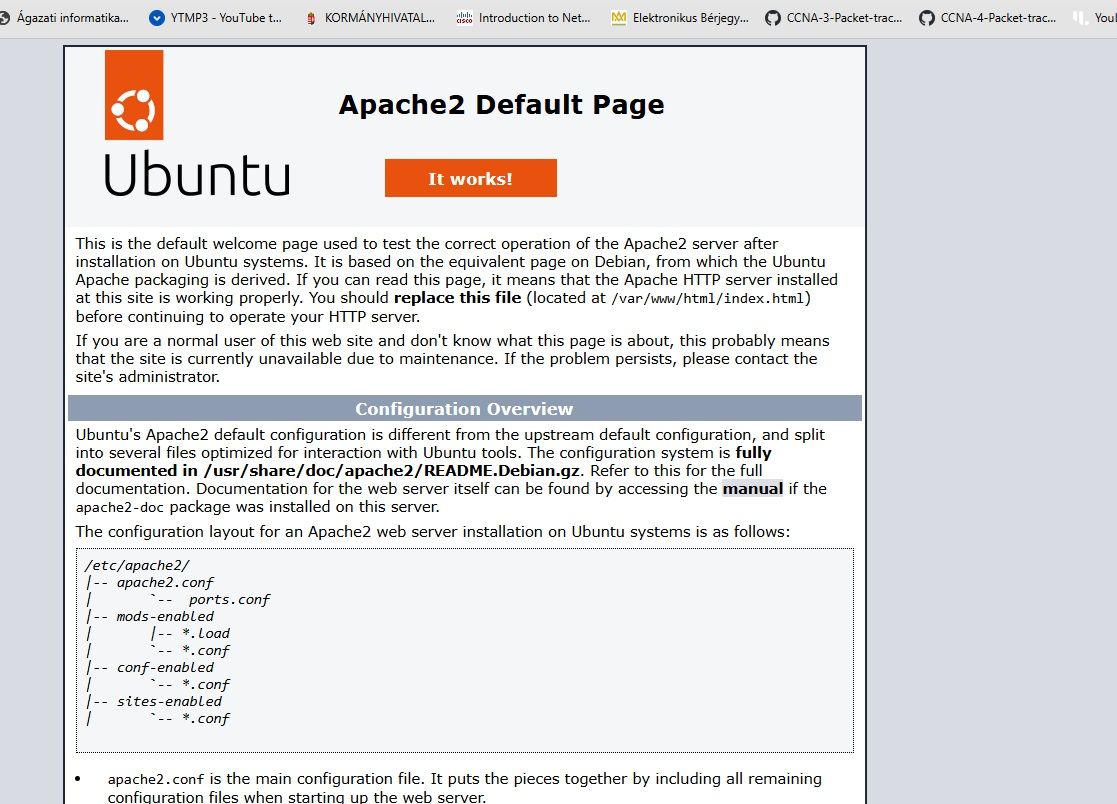
majd átírunk valamit, a legegyszerűb a title-t egy szövegszerkesztővel, itt nano-val:
sudo nano /var/www/html/index.html
frissítsd a böngészőt:
amire átírtuk, megváltozik a publikus oldalon is:

SSL modul engedélyezése
sudo a2enmod ssl
sudo systemctl restart apache2
Saját tanúsítvány generálása
sudo openssl req -x509 -nodes -days 365 \
-newkey rsa:2048 \
-keyout /etc/ssl/private/apache-selfsigned.key \
-out /etc/ssl/certs/apache-selfsigned.crt
Amikor kérdez:
Country → HU
Common Name → 20.86.20.232 (az IP-m itt)
A többi mindegy.
SSL VirtualHost létrehozása
Hozz létre fájlt:
sudo nano /etc/apache2/sites-available/default-ssl.conf
Tartalma:
<VirtualHost *:443>
ServerAdmin admin@localhost
DocumentRoot /var/www/html
SSLEngine on
SSLCertificateFile /etc/ssl/certs/apache-selfsigned.crt
SSLCertificateKeyFile /etc/ssl/private/apache-selfsigned.key
<Directory /var/www/html>
AllowOverride All
</Directory>
</VirtualHost>
Mentés.
Site engedélyezése
sudo a2ensite default-ssl
sudo systemctl reload apache2
Azure: 443 megnyitása
Portal → VM → Networking →
Add inbound rule:
Port: 443
Protocol: TCP
Action: Allow
Teszt Böngészőben: https://20.86.20.232 (példában ez az IP-volt)
https://prezi.com/p/edit/sj2vtdvvpcou/
Dolgozat kérdés:
https://forms.gle/75qrmfRw1XdgV7pCA