

9. évf.: PC részei, szétszerelés, összeszerelés
9. évf.: PC részei, szétszerelés, összeszerelés
PC részei és számítógép-összeszerelés alapjai
Bevezetés
A számítógép:
- elektronikus eszköz,
- amely adatokat dolgoz fel,
- tárol,
- és jelenít meg.
A modern számítógépek:
- moduláris felépítésűek,
- így az alkatrészek:
- cserélhetők,
- bővíthetők,
- javíthatók.
A technikus egyik alapvető feladata:
- a hardverelemek felismerése,
- szerelése,
- hibakeresése,
- és karbantartása.
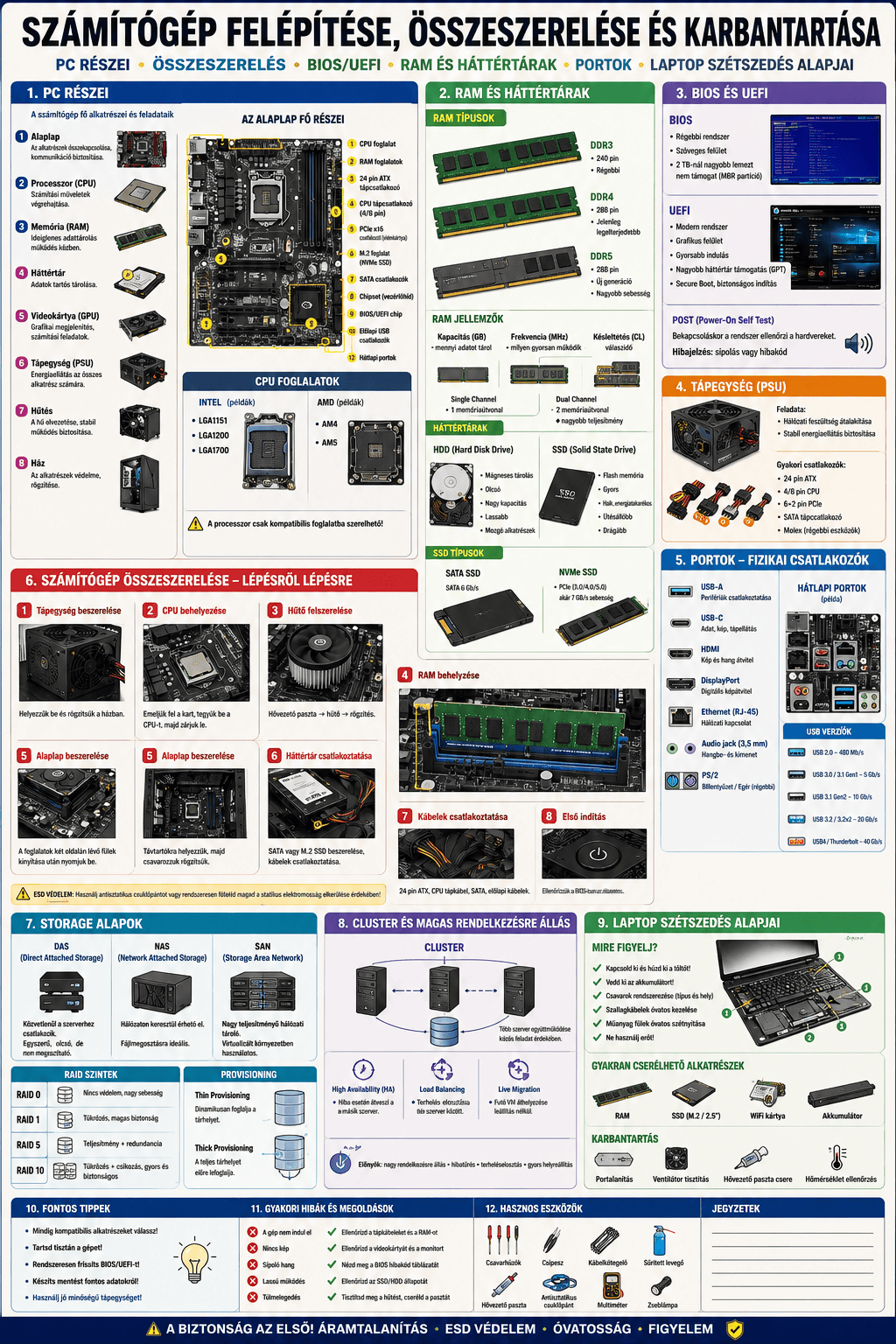
A számítógép fő részei
Alapvető hardverelemek
| Alkatrész | Feladat |
|---|---|
| Alaplap | az alkatrészek összekapcsolása |
| Processzor (CPU) | számítási műveletek végrehajtása |
| Memória (RAM) | ideiglenes adattárolás |
| Háttértár | adatok tartós tárolása |
| Tápegység | energiaellátás |
| Videokártya | grafikai feldolgozás |
| Hűtés | hőelvezetés |
Az alaplap
Az alaplap:
- a számítógép központi áramköri lapja.
Feladata:
- az alkatrészek összekapcsolása,
- kommunikáció biztosítása,
- energiaelosztás.
Az alaplap fő részei
Fontos elemek:
- CPU foglalat
- RAM foglalatok
- PCIe csatlakozók
- chipset
- SATA csatlakozók
- M.2 foglalat
- BIOS/UEFI chip
- tápcsatlakozók
CPU foglalatok
A processzor:
- az alaplap CPU foglalatába kerül.
A foglalat típusa:
- meghatározza,
- milyen processzor használható.
Intel foglalatok
Példák:
- LGA1151
- LGA1200
- LGA1700
AMD foglalatok
Példák:
- AM4
- AM5
Mire kell figyelni?
A processzor:
- csak kompatibilis foglalatba szerelhető.
Rossz foglalat esetén:
- a CPU nem működik,
- vagy fizikailag megsérülhet.
Igen, a „csak egy picit nyomom meg” módszer rengeteg processzort küldött már az elektronikai túlvilágra.
Processzor (CPU)
A CPU:
- végrehajtja a programok utasításait.
CPU jellemzők
| Tulajdonság | Jelentés |
|---|---|
| Magok száma | párhuzamos feldolgozás |
| Órajel | működési sebesség |
| Cache | gyorsítótár |
| TDP | hőtermelés |
RAM memória
A RAM:
- ideiglenesen tárolja az adatokat,
- működés közben.
A RAM:
- kikapcsoláskor törlődik.
RAM típusok
Gyakoribb típusok:
- DDR3
- DDR4
- DDR5
RAM jellemzők
| Tulajdonság | Jelentés |
|---|---|
| Kapacitás | memória mérete |
| Frekvencia | működési sebesség |
| Késleltetés | válaszidő |
Single és Dual Channel
Single Channel
- egy memóriaútvonal
Dual Channel
- kétcsatornás működés
- nagyobb teljesítmény
Háttértárak
A háttértár:
- tartósan tárolja az adatokat.
HDD
Hard Disk Drive
Mágneses adattároló.
HDD előnyei
Előny:
- olcsó
- nagy kapacitás
Hátrány:
- lassabb
- mechanikus alkatrészeket tartalmaz
SSD
Solid State Drive
Flash memória alapú háttértár.
SSD előnyei
Előny:
- gyors
- halk
- energiatakarékos
- ütésállóbb
Hátrány:
- drágább
SATA és NVMe SSD
| Típus | Jellemző |
|---|---|
| SATA SSD | hagyományos SATA kapcsolat |
| NVMe SSD | PCIe alapú nagy sebesség |
BIOS és UEFI
A BIOS/UEFI:
- a számítógép indulását vezérli.
BIOS
Régebbi rendszer.
Feladata:
- hardverellenőrzés,
- operációs rendszer indítása.
UEFI
A BIOS modern változata.
Előnyei:
- gyorsabb indulás
- grafikus felület
- nagyobb háttértár támogatás
- Secure Boot
POST folyamat
Bekapcsoláskor:
- a rendszer hardvertesztet végez.
Ez a POST:
- Power-On Self Test.
BIOS hibajelzések
A hibákat:
- sípolással,
- vagy hibakóddal jelezheti.
Tápegység (PSU)
A tápegység:
- a hálózati feszültséget
- a számítógép számára megfelelő értékekre alakítja.
Tápegység csatlakozók
Gyakoribb csatlakozók:
- 24 pin ATX
- CPU tápcsatlakozó
- SATA tápcsatlakozó
- PCIe tápcsatlakozó
Teljesítmény
A tápegység teljesítményét:
- wattban adják meg.
Miért fontos a jó tápegység?
A rossz minőségű tápegység:
- instabil működést,
- hardverhibát,
- akár alkatrész-meghibásodást
okozhat.
Az informatika egyik legdrágább mondata:
„Vettem egy nagyon olcsó tápegységet.”
Fizikai portok
A számítógépek különböző csatlakozókat használnak.
Gyakoribb portok
| Port | Feladat |
|---|---|
| USB | perifériák csatlakoztatása |
| HDMI | videóátvitel |
| DisplayPort | digitális képátvitel |
| Ethernet | hálózati kapcsolat |
| Audio jack | hangátvitel |
USB típusok
Gyakoribb típusok:
- USB-A
- USB-C
- Micro USB
Számítógép összeszerelése
Fő lépések:
- Tápegység beszerelése
- CPU behelyezése
- Hűtő felszerelése
- RAM behelyezése
- Alaplap beszerelése
- Háttértár csatlakoztatása
- Kábelek csatlakoztatása
- Első indítás
Kábelmenedzsment
A rendezett kábelezés:
- javítja a légáramlást,
- megkönnyíti a szerelést,
- esztétikusabb.
Mert a házban összevissza lógó kábelek látványa általában arra utal, hogy valaki „majd később szépen megcsinálja”. Nem fogja.
Elektrosztatikus védelem (ESD)
Az alkatrészek érzékenyek:
- az elektrosztatikus kisülésre.
ESD védelem
Fontos:
- földelés,
- antisztatikus csuklópánt,
- megfelelő munkakörnyezet.
Laptop szétszedés alapjai
A laptopok:
- kompaktabbak,
- nehezebben szerelhetők.
Mire kell figyelni?
Fontos:
- akkumulátor leválasztása
- csavarok rendszerezése
- szalagkábelek védelme
- műanyag fülek óvatos kezelése
Laptopban gyakran cserélhető
Példák:
- RAM
- SSD
- WiFi kártya
- akkumulátor
Hűtés és karbantartás
A por:
- rontja a hűtést,
- túlmelegedést okozhat.
Karbantartási feladatok
Példák:
- portalanítás
- ventilátortisztítás
- hővezető paszta cseréje
KKK kapcsolódás
A témakör kapcsolódik:
- számítógép-összeszereléshez,
- hardverismerethez,
- hibakereséshez,
- karbantartáshoz,
- operációs rendszer telepítéséhez,
- munkavédelmi előírásokhoz.
Önálló feladat
Feladat:
Tervezz egy számítógép-konfigurációt:
- irodai használatra,
- játékra,
- vagy iskolai laborhoz.
Tartalmazza:
- CPU
- RAM
- háttértár
- tápegység
- alaplap
- indoklás
Ellenőrző kérdések
- Mi az alaplap feladata?
- Mire szolgál a CPU foglalat?
- Mi a különbség HDD és SSD között?
- Mit jelent a DDR?
- Mi az UEFI előnye a BIOS-hoz képest?
- Mire szolgál a tápegység?
- Mi az a POST?
- Mire használható az USB-C?
- Miért fontos az ESD védelem?
- Mire kell figyelni laptop szétszerelésekor?